office每次打开都要配置安装程序如何解决

 时间:2026-04-24 16:30:39

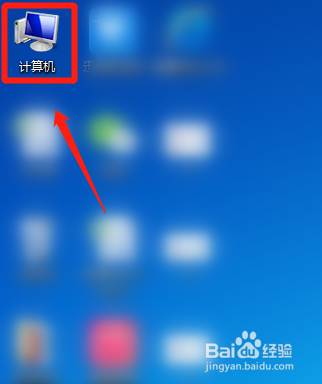
1、首先让我们打开电脑,再从桌面上找到“计算机”的图标,然后双击并打开,如图所示。
office每次打开都要配置安装程序如何解决

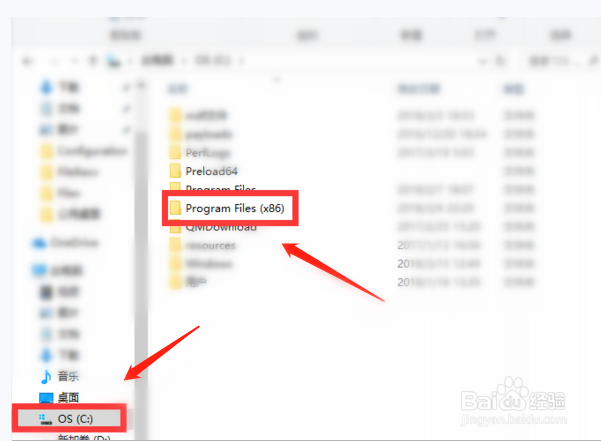
2、进去“计算机”以后,找到c盘并在其中找到“program files(x86)”文件夹并打开。
office每次打开都要配置安装程序如何解决

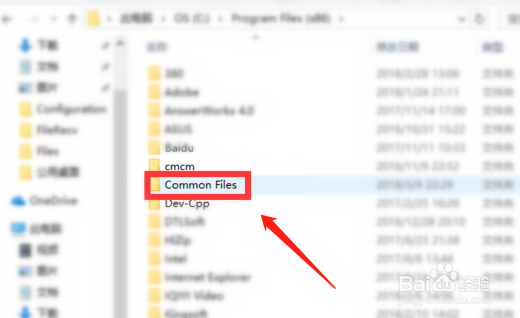
3、然后出现新的界面,在新的界面中找到“common files”的文件夹,双击并打开,如下图。
office每次打开都要配置安装程序如何解决

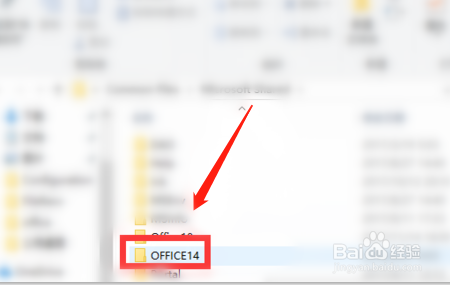
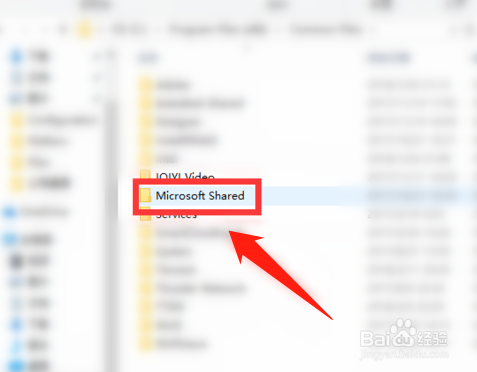
4、找到“Microsoft shared”文件夹双击打开,然后再找到“office14”文件夹并双击打开。
office每次打开都要配置安装程序如何解决

office每次打开都要配置安装程序如何解决

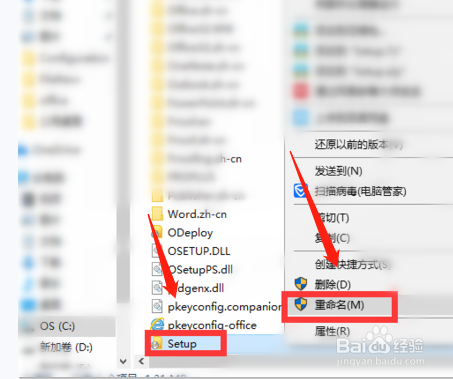
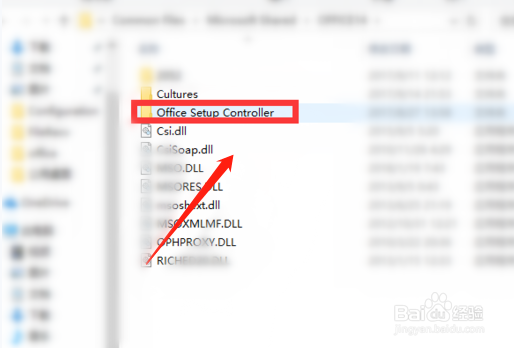
5、然后双击打开“office setup controller”文件夹,最后重命名成“setup”文件名称即可。
office每次打开都要配置安装程序如何解决

office每次打开都要配置安装程序如何解决

1、首先双击打开“计算机”在c盘中找到“program files(x86)”文件夹并打开,在找到“common files”文件夹打开。

2、然后打开“Microsoft shared”文件夹,再打开“office14”文件夹,最后找到“office setup controller”文件夹重命名“setup”文件名称即可。

  • office安装过程出错怎么办
  • OFFICE LTSC是什么版本?
  • 彻底解决excel 2016 excel 2010启动慢的问题
  • 如何关闭Win10系统的动画效果
  • 未成功完成卸载office2013,怎么办?
  • 热门搜索
    蝴蝶图片大全 炖排骨的做法大全家常 cad指令大全 男人手相图解大全 电脑没声音怎么设置 电影大全免费观看 鲁滨逊漂流记简介 梵净山简介 关关雎鸠怎么读 木字旁的字大全