1、第一,打开手机的【设置】。

2、第二,进入设置页面,点击【通知与状态栏】。

3、第三,点击【通知管理】。

4、第四,在通知管理界面点击【设置】。

5、第五,打开【在锁屏上显示】后面的开关。

6、最后,再打开【锁屏通知隐藏详细内容】后面的开关,这样锁屏的时候通知栏就不能拉下来了。

1、1、打开手机的【设置】。
2、点击【通知与状态栏】。
3、点击【通知管理】。
4、在通知管理界面点击【设置】。
5、打开【在锁屏上显示】后面的开关。
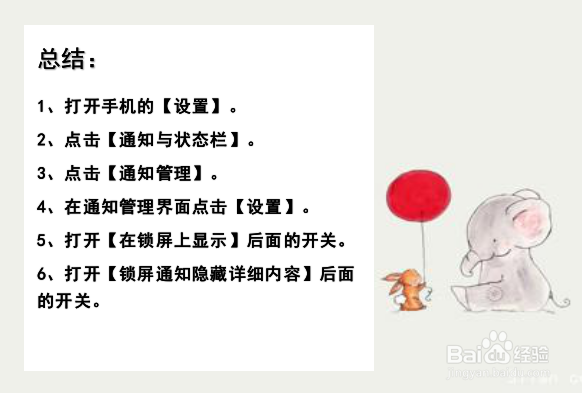
6、打开【锁屏通知隐藏详细内容】后面的开关。
时间:2026-04-22 14:37:48
1、第一,打开手机的【设置】。
2、第二,进入设置页面,点击【通知与状态栏】。
3、第三,点击【通知管理】。
4、第四,在通知管理界面点击【设置】。
5、第五,打开【在锁屏上显示】后面的开关。
6、最后,再打开【锁屏通知隐藏详细内容】后面的开关,这样锁屏的时候通知栏就不能拉下来了。
1、1、打开手机的【设置】。
2、点击【通知与状态栏】。
3、点击【通知管理】。
4、在通知管理界面点击【设置】。
5、打开【在锁屏上显示】后面的开关。
6、打开【锁屏通知隐藏详细内容】后面的开关。
