1、首先我们先在电脑桌面上找到我们要使用的软件Excel2016,新建一个空白工作簿,如果需要的话,添加相关信息。


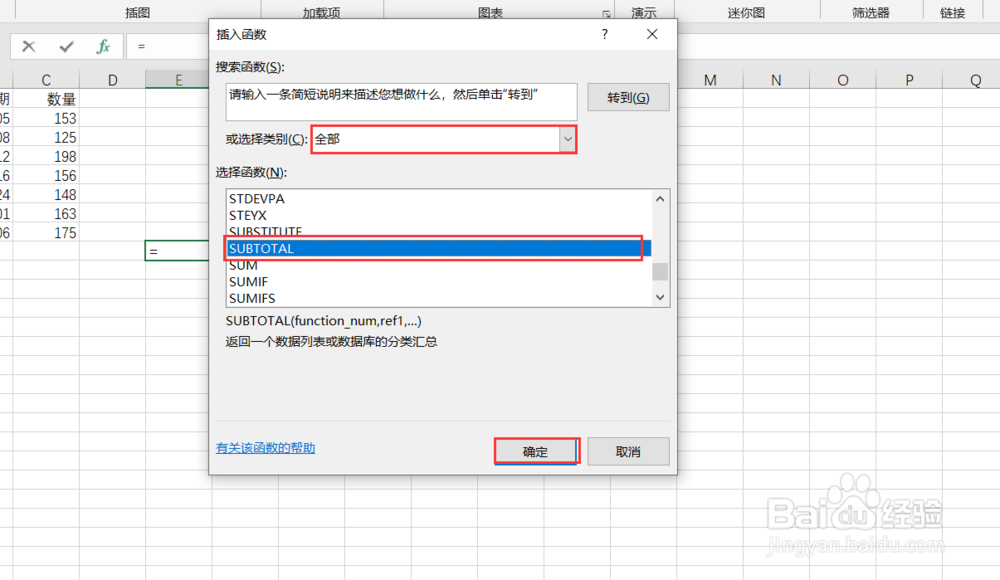
2、接下来随意选中一个放数量的单元格,单击选择菜单栏“公式”中的“插入函数”。在弹出的“插入函数”对话框中,选择全部函数里的SUBTOTAL函数。
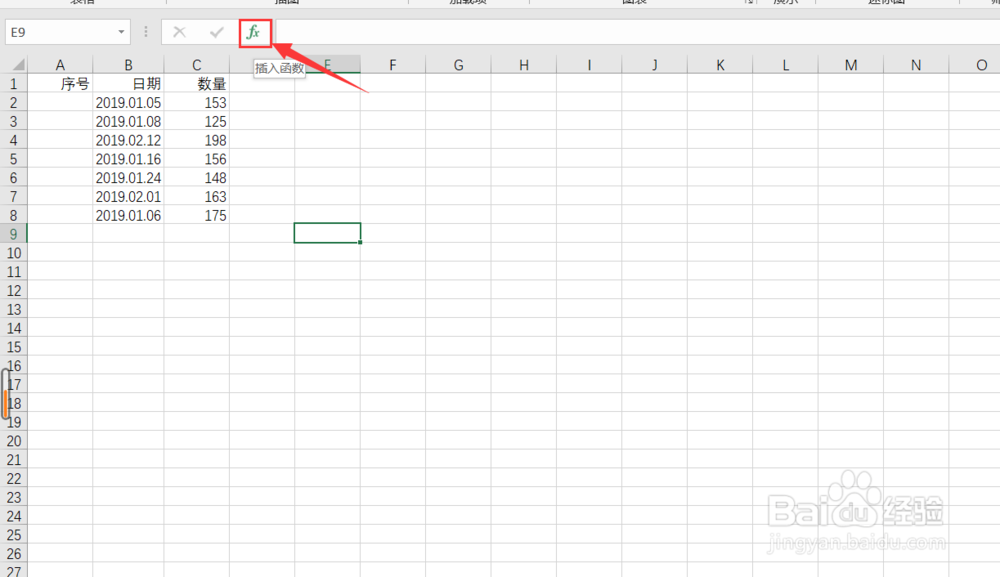
3、然后在弹出的函数参数对话框中的Function_num中输入3(意思是返回非空单元格数量),接着点击图中红框的箭头。
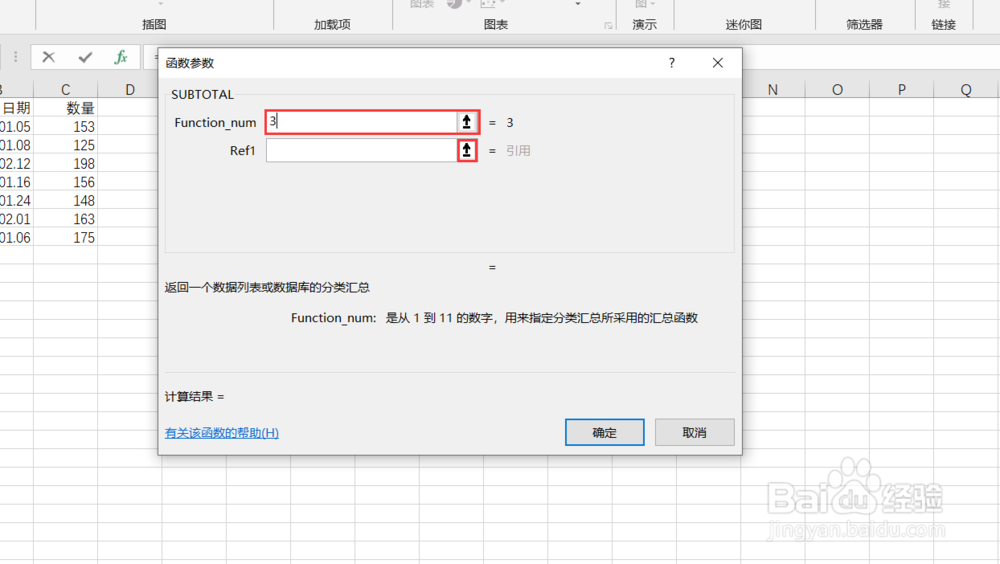
4、下一步用鼠标选中需要统计数量的单元格,如图所示。然后单击按钮返回函数参数对话框(图中标注位置),最后单击“确定”按钮。


5、这样我们就会在刚刚选中的单元格中看到数量。我们进行筛选之后表格中的数字还会随着筛选的多少而变化。如图所示。


1、首先打开带有数据的Excel,接着我们选择插入函数,选择全部函数里的SUBTOTAL函数;
在Function_num中输入3,然后用鼠标选中需要统计数量的单元格,单击“确定”按钮。
最后进行筛选之后表格中的数字还会随着筛选的多少而变化。
