如何使用图片编辑器Pixelstyle图层工具

 时间:2026-04-29 14:23:17

1、首先打开电囊鬼脑的"启动台",再点击选择"图片编辑器Pixelstyle",如图

如何使用图片编辑器Pixelstyle图层工具

2、然后在弹出的页面我们可以看到可以对要选择的图片进行体现设置,如图

如何使用图片编辑器Pixelstyle图层工具

3、这时我们可以选择"打开",将选择我们要编辑的图片,如图

如何使用图片编辑器Pixelstyle图层工具

4、然后,会弹出选择图片的页面,我们选择一张,然后点击右下角的打开,如图

如何使用图片编辑器Pixelstyle图层工具

5、然后点击选择页右侧工具栏中的红框处,这个就是图层工具,我们可以看到有三个图层,如图宿近罪

如何使用图片编辑器Pixelstyle图层工具

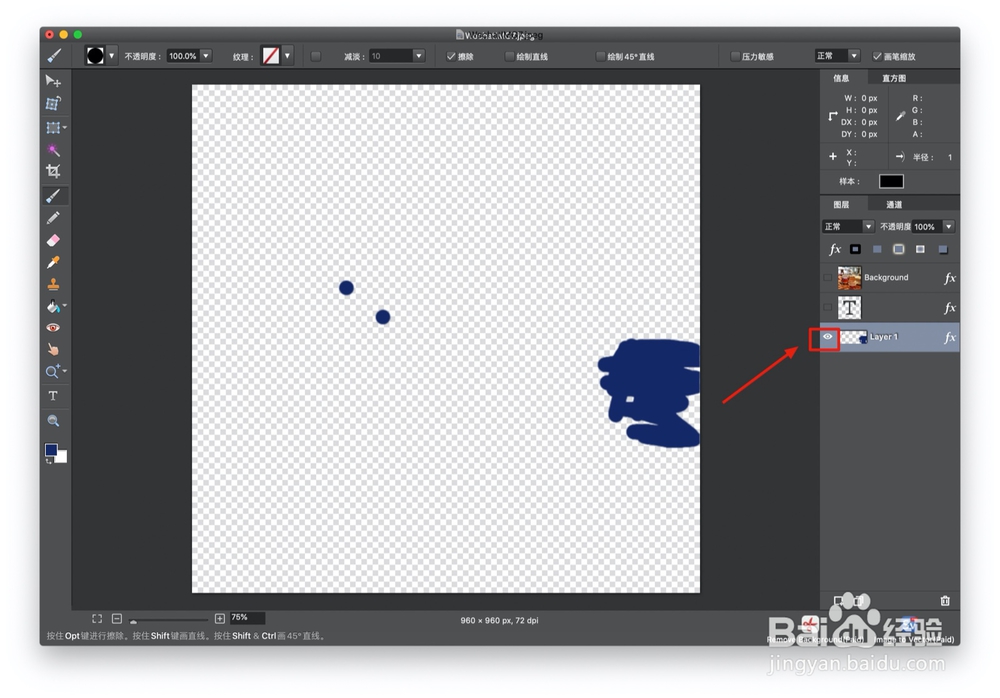
6、然后我们选中第三个图层,这时主界面就只会显示第三个图层的画面,如图

如何使用图片编辑器Pixelstyle图层工具

7、界面的上方工具栏中是工具栏,可以根据我们的需要对图层进行设置,如图

如何使用图片编辑器Pixelstyle图层工具

8、如果小伙伴们觉得对自己有帮助就彩册请在页面下方进行投票加关注吧,谢谢。

  • 苹果电脑多选快捷键
  • 如何在苹果电脑mac批量变更照片图片格式
  • macbook怎么截图
  • mac怎么截屏
  • 如何使用苹果电脑的快速撤回功能?
  • 热门搜索
    狡猾的意思 用像什么像什么造句 桂花的作用 什么是日全食 痰湿体质喝什么茶 海上田园有什么好玩的 4s店什么意思 如雷贯耳的意思 婴儿dha什么牌子好 什么是罗宋汤