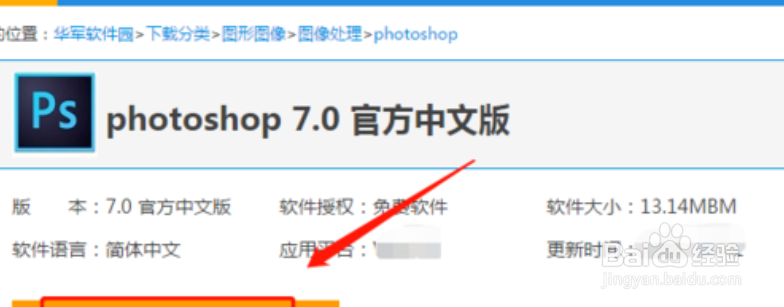
1、下载一个PS,下载之后打开。
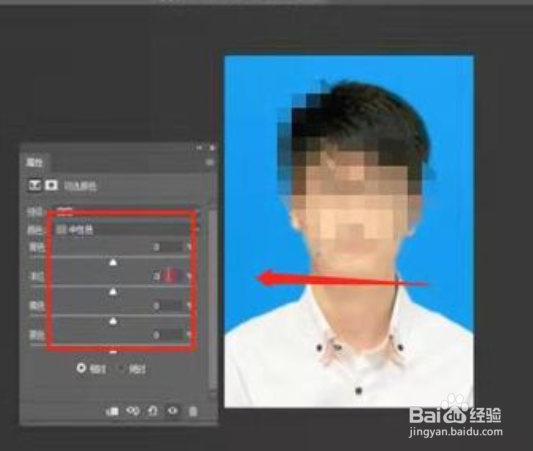
2、打开一张需要调整的图片,之后去点击“可选颜色”,把这里的颜色改成自己所需要的颜色
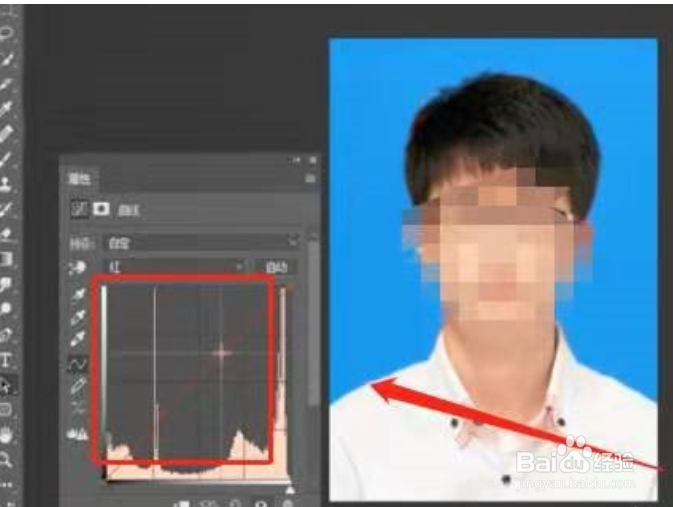
3、调整曲线,把红色通道和绿色通道升高,降低蓝色通道。
4、人脸高光部位涂亮,高斯模糊半径为5,图层不透明度改为30%,图层混合模式改为“滤色”即可

1、1.调整曲线时根据自己的喜好程度调整就可以
2.将需要的颜色直接填充到背景上去
时间:2026-04-24 05:58:46
1、下载一个PS,下载之后打开。
2、打开一张需要调整的图片,之后去点击“可选颜色”,把这里的颜色改成自己所需要的颜色
3、调整曲线,把红色通道和绿色通道升高,降低蓝色通道。
4、人脸高光部位涂亮,高斯模糊半径为5,图层不透明度改为30%,图层混合模式改为“滤色”即可
1、1.调整曲线时根据自己的喜好程度调整就可以
2.将需要的颜色直接填充到背景上去
