怎样在ps中给图片添加炭精笔效果

 时间:2024-10-29 08:03:34

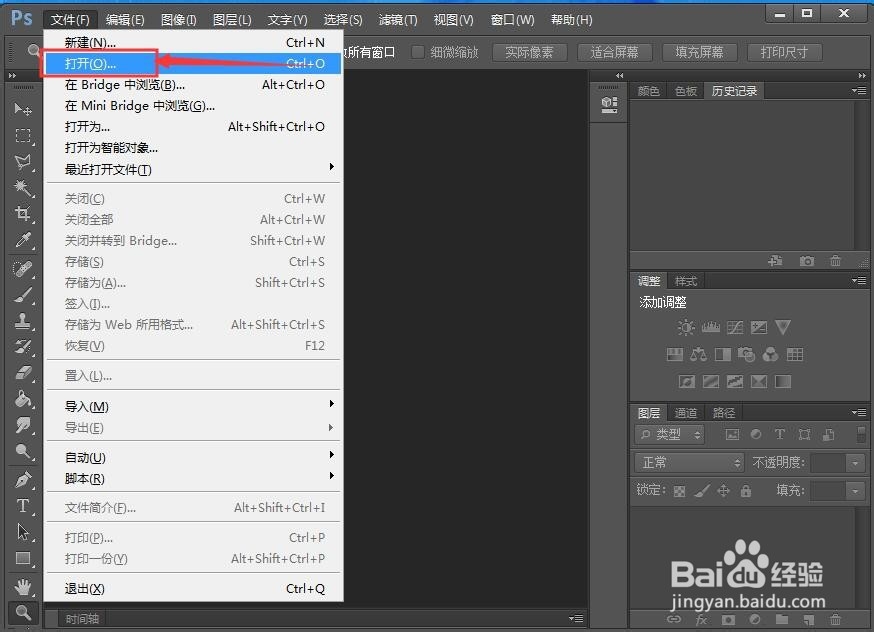
1、打开photoshop cs6软件,进入其主界面中;

怎样在ps中给图片添加炭精笔效果

2、点击文件菜单,选择打开命令;

怎样在ps中给图片添加炭精笔效果

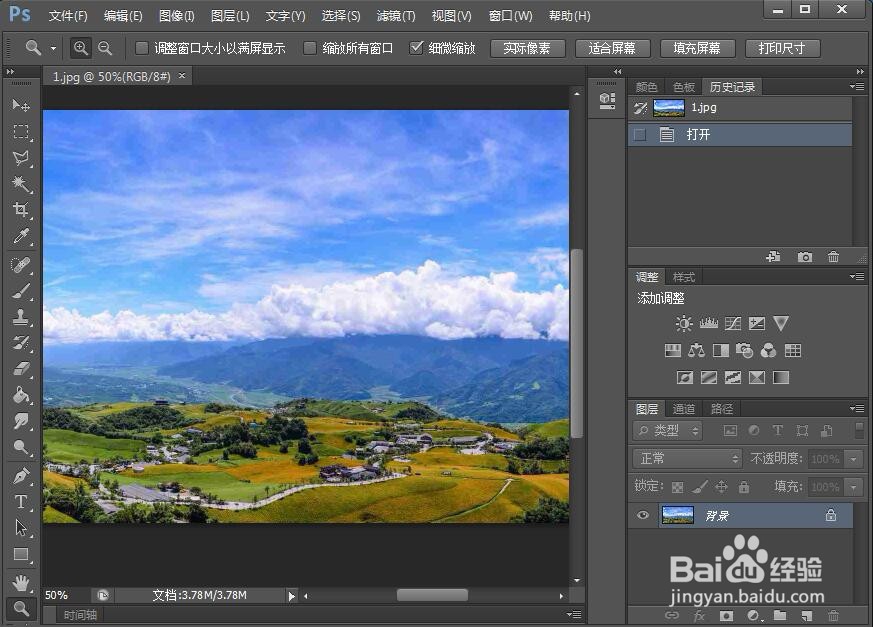
3、选中准备好的图片,按打开;

怎样在ps中给图片添加炭精笔效果

4、将这张图片添加到photoshop cs6中;

怎样在ps中给图片添加炭精笔效果

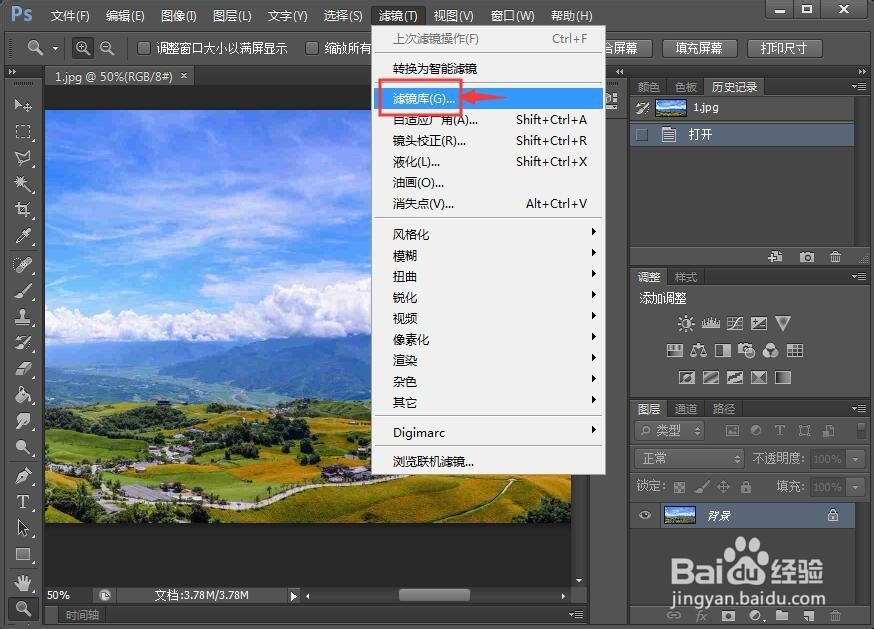
5、点击滤镜菜单,选择滤镜库;

怎样在ps中给图片添加炭精笔效果

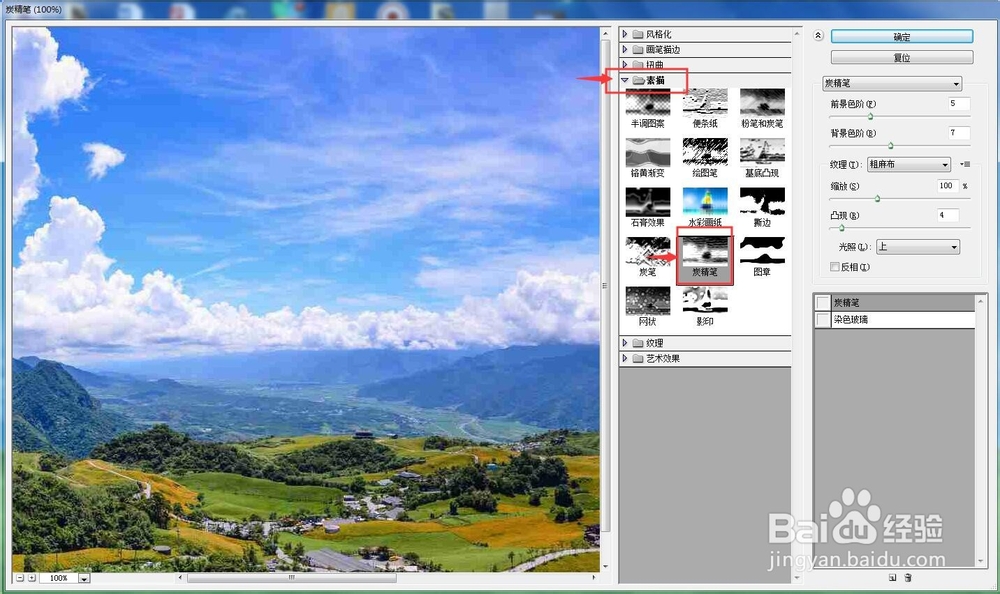
6、在素描文件夹中点击炭精笔;

怎样在ps中给图片添加炭精笔效果

7、设置炭精笔的参数,将纹理类型设置为粗麻布,缩放设为155%,凸现设为14,光照设为上,然后按确定;

怎样在ps中给图片添加炭精笔效果

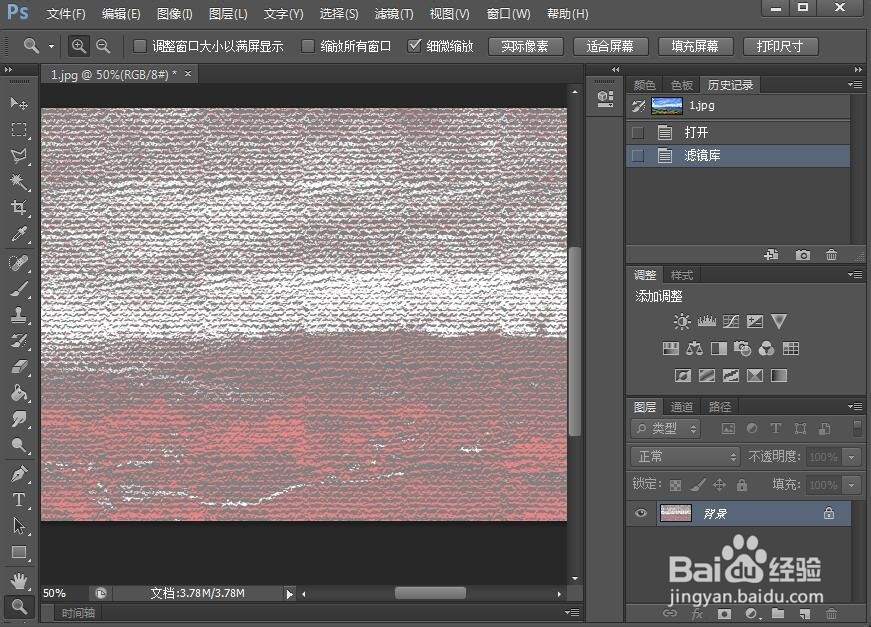
8、我们就在ps中给图片添加上了炭精笔效果。

怎样在ps中给图片添加炭精笔效果
  • 怎样在ps中给图片添加蒙尘与划痕效果
  • 怎样在PS中给图片添加碎片效果
  • 怎样给图片设置炭精笔效果?
  • 怎样在PS中给图片添加光照效果
  • 怎样在PS中给图片添加浮雕效果
  • 热门搜索
    安娜苏香水怎么样 如何预防传染病 鹘鹰怎么读 cancel是什么意思中文 阴虱是什么原因得的 热水瓶水垢怎么去除 经期怎么减肥最有效 除号怎么输入 dnf如何双开 国字脸如何瘦脸