1、打开一个PPT幻灯片,然后点击图片格式“picture format”。
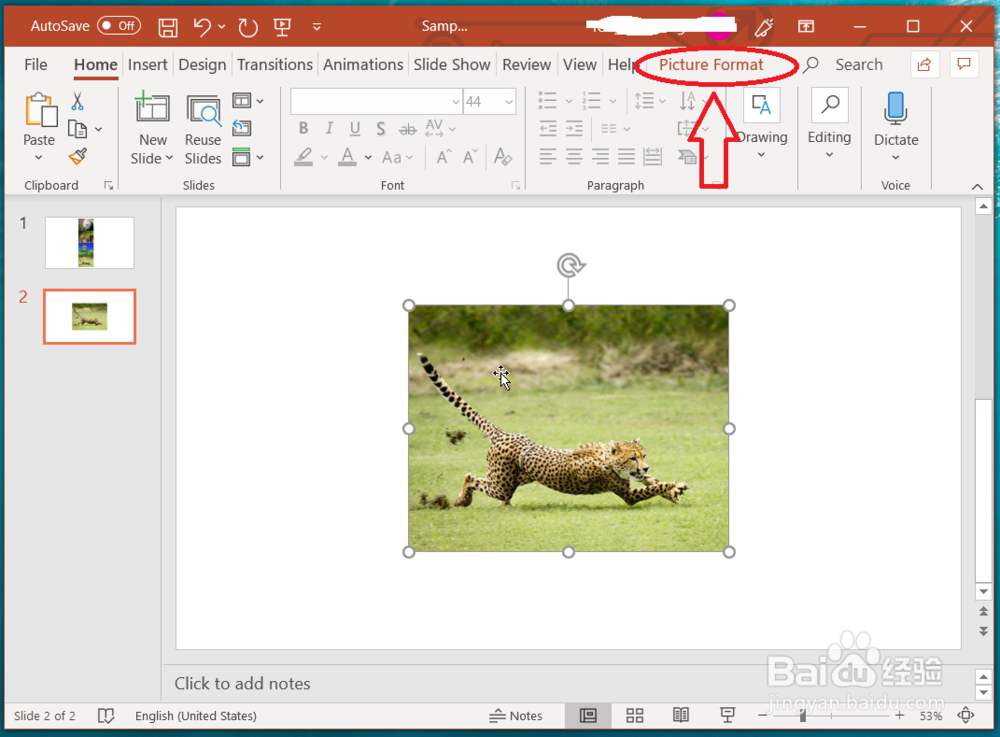
2、完成第一步后,然后点击去除背景“Remove background”。

3、完成第二步后,点击图中红色圈标记的位置“Mark Areas to keep"。

4、完成第三步后,在图中未抠图成功的部分使用鼠标标记出来,完成标记后就会发现未抠图成功的位置已经抠出来了。
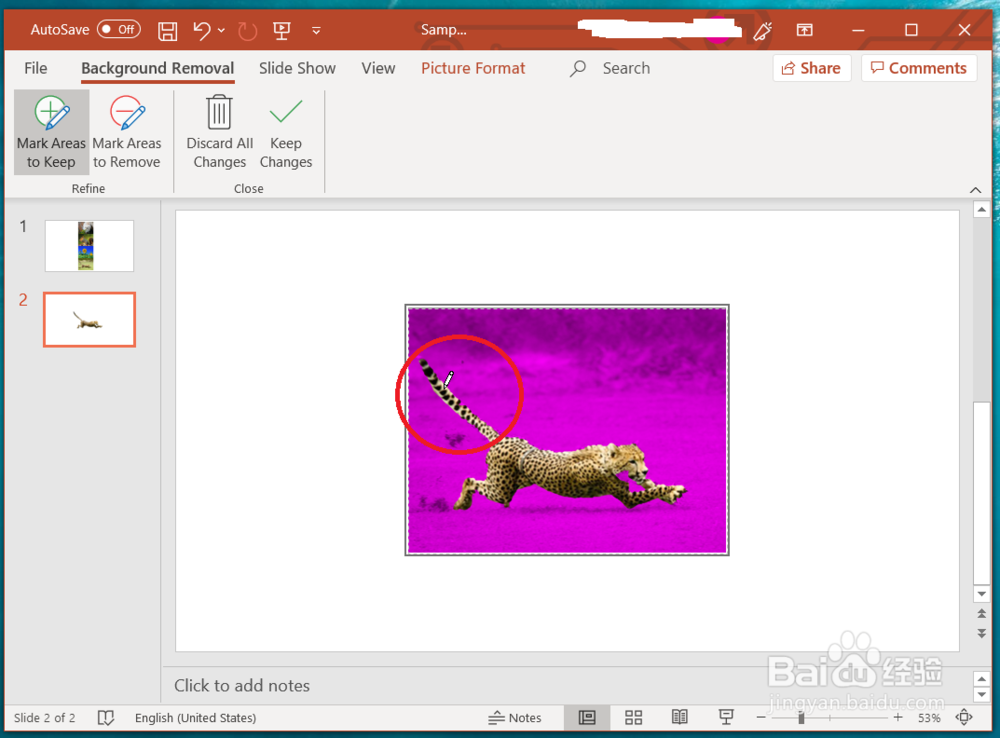
5、完成第四步后,点击”Keep changes"保存设置。

6、完成第五步后,可以看到抠图已经成功了。

1、1,打开一个PPT幻灯片,然后点击图片格式“picture format”。
2,完成第一步后,然后点击去除背景“Remove background”。
3,完成第二步后,点击图中红色圈标记的位置“Mark Areas to keep"。
4,完成第三步后,在图中未抠图成功的部分使用鼠标标记出来,完成标记后就会发现未抠图成功的位置已经抠出来了。
5,完成第四步后,点击”Keep changes"保存设置。
6,完成第五步后,可以看到抠图已经成功了。
