PowerPoint 2016编辑幻灯片如何插入剪贴画

 时间:2026-02-15 18:06:12

1、打开"PowerPoint 2016"程序,在右侧界面中“新建空白演示文稿”。

PowerPoint 2016编辑幻灯片如何插入剪贴画

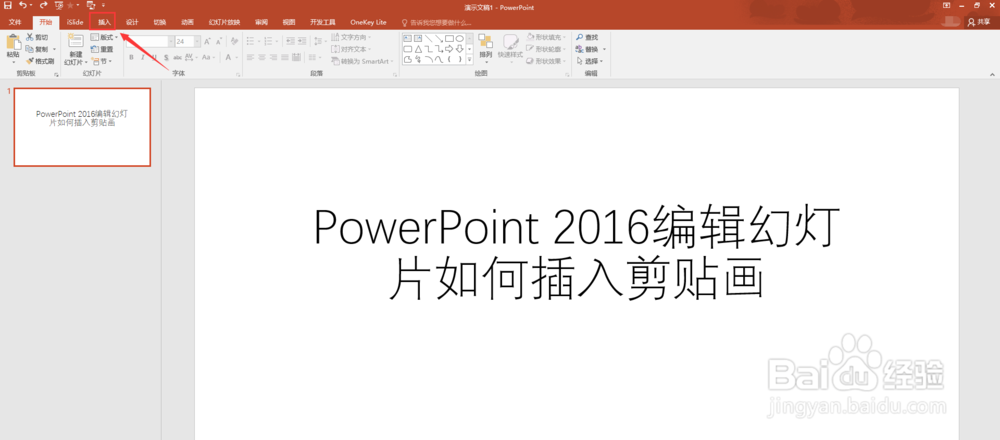
2、在"PowerPoint 2016"程序工作区域左上角点击“插入”。

PowerPoint 2016编辑幻灯片如何插入剪贴画

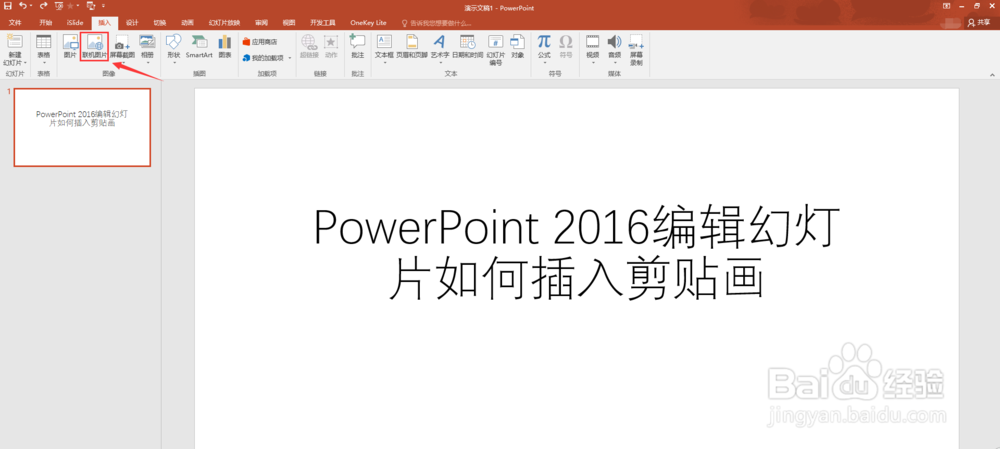
3、在“插入”下方工具栏中点击“联机图片”。

PowerPoint 2016编辑幻灯片如何插入剪贴画

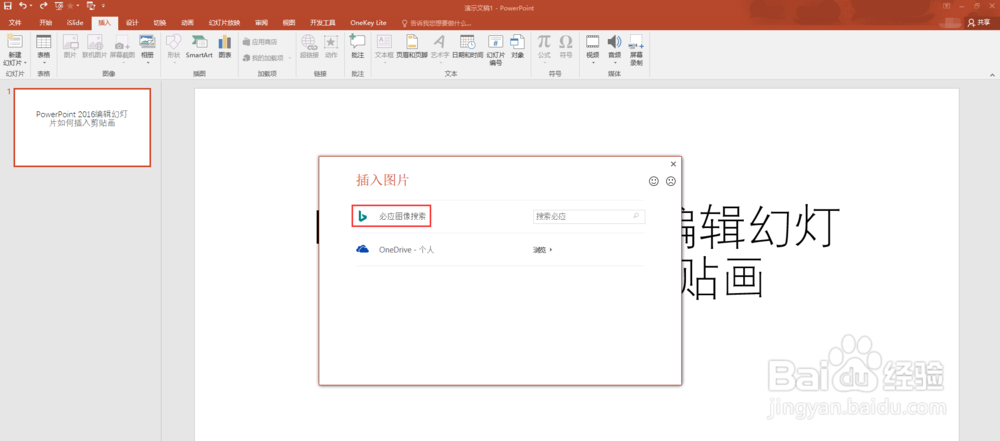
4、在弹出“插入图片”的小窗口中点击“必应图像搜索”。

PowerPoint 2016编辑幻灯片如何插入剪贴画

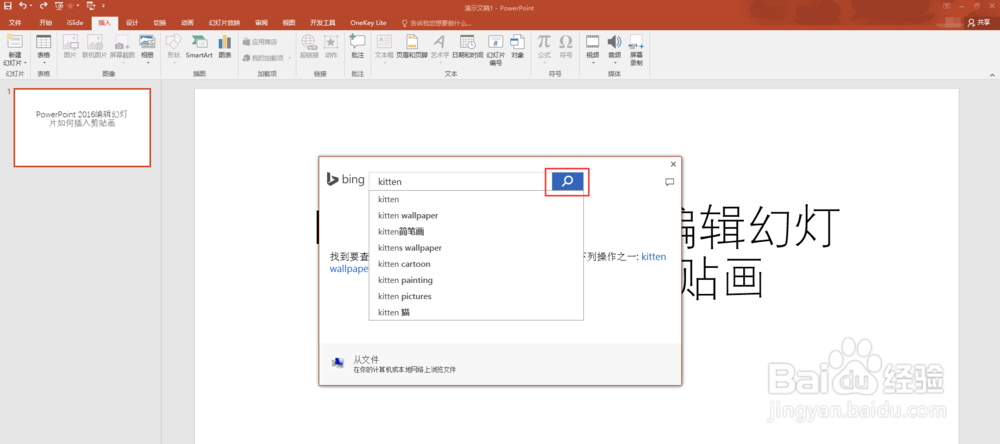
5、在搜索栏中输入你需要的剪贴画内容,点击“搜索”。

PowerPoint 2016编辑幻灯片如何插入剪贴画

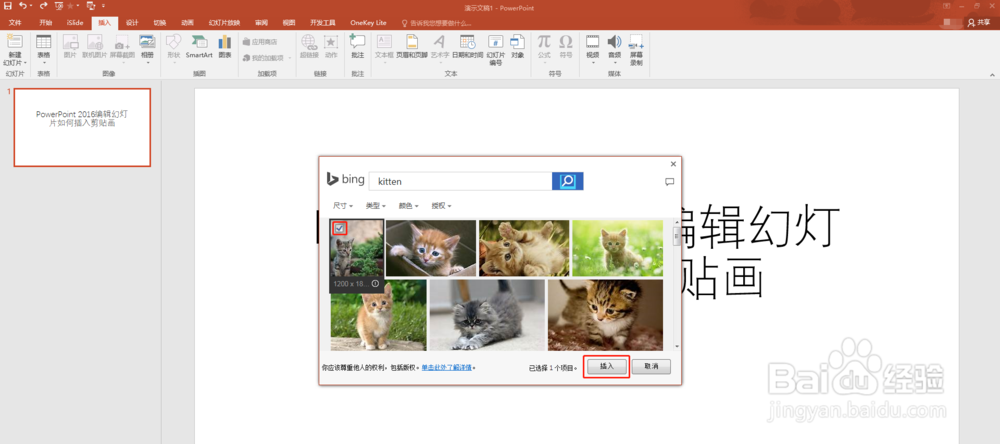
6、在搜索结果中勾选你要插入的剪贴画,点击“插入”。

PowerPoint 2016编辑幻灯片如何插入剪贴画

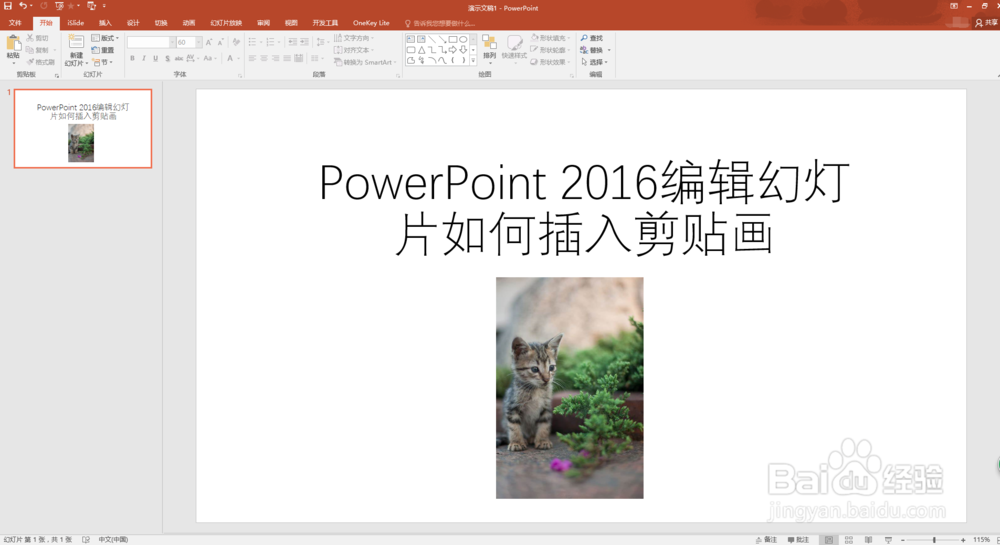
7、插入剪贴画成功。

PowerPoint 2016编辑幻灯片如何插入剪贴画

1、1.打开"PowerPoint 2016"程序,在右侧界面中“新建空白演示文稿”。

2.在"PowerPoint 2016"程序工作区域左上角点击“插入”。

3.在“插入”下方工具栏中点击“联机图片”。

4.在弹出“插入图片”的小窗口中点击“必应图像搜索”。

5.在搜索栏中输入你需要的剪贴画内容,点击“搜索”。

6.在搜索结果中勾选你要插入的剪贴画,点击“插入”。

7.插入剪贴画成功。

  • ppt怎么插入剪贴画
  • ppt幻灯片中如何插入剪切画
  • ppt的剪贴画在哪找
  • PPT2016怎么添加剪贴画
  • PPT如何插入剪贴画?
  • 热门搜索
    西洋菜的做法 排骨汤怎么炖最好喝 烹怎么读 母鸡汤的做法 花生炖猪蹄的做法 苦菊的做法大全 油焖茄子的做法 杯子蛋糕的做法 米糕的做法 干锅花菜的做法