1、在PPT软件中,先建立一个新的PPT,接着插入一个形状。

2、双击PPT幻灯片中的形状图,打开右侧属性栏。

3、单击【形状选项】下的【效果】。

4、在【效果】选项卡下继续单击【柔化边缘】,并调整其大小磅数来改变形状虚化的效果。
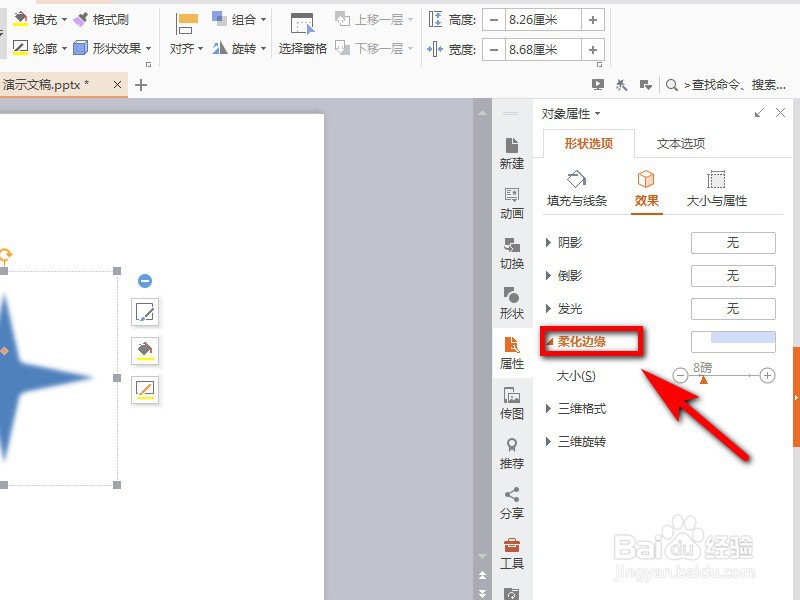
5、也可以点击【柔化边缘】右侧的箭头图标来选择合适的默认的柔化值来改变形状。

6、回到PPT主界面,就可以看到形状添加柔化边缘后的效果了。

1、在PPT软件中,先建立一个新的PPT,接着插入一个形状。
2、双击PPT幻灯片中的形状图,打开右侧属性栏。
3、单击【形状选项】下的【效果】。
4、在【效果】选项卡下继续单击【柔化边缘】,并调整其大小磅数来改变形状虚化的效果。
5、也可以点击【柔化边缘】右侧的箭头图标来选择合适的默认的柔化值来改变形状。
6、回到PPT主界面,就可以看到形状添加柔化边缘后的效果了。
