Excel中如何快速进行查找

 时间:2026-02-12 21:51:18

1、首先,在电脑上找到目标文档,双击鼠标左键打开。

Excel中如何快速进行查找

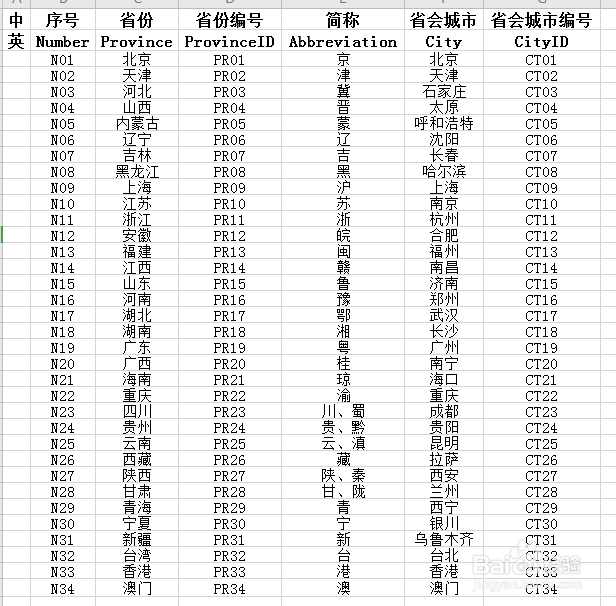
2、查看目标文件的内容。我们如何根据文档来查找替换呢?这是,假设我们需要查询的内容是“鲁”。
Excel中如何快速进行查找

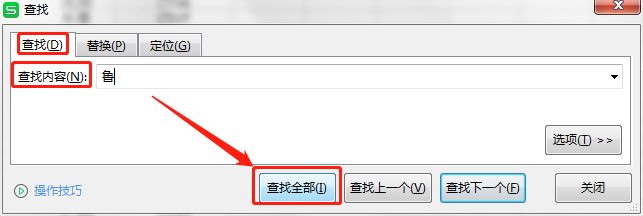
3、我们需要按下键盘“Ctrl+F”两个键位,这时Excel会弹出系统查找框。默认是第一个“查找”项,我们在“查找内容”那一栏后面,填写上我们需要查找的内容“鲁”,然后点击“查找全部”。

Excel中如何快速进行查找

Excel中如何快速进行查找

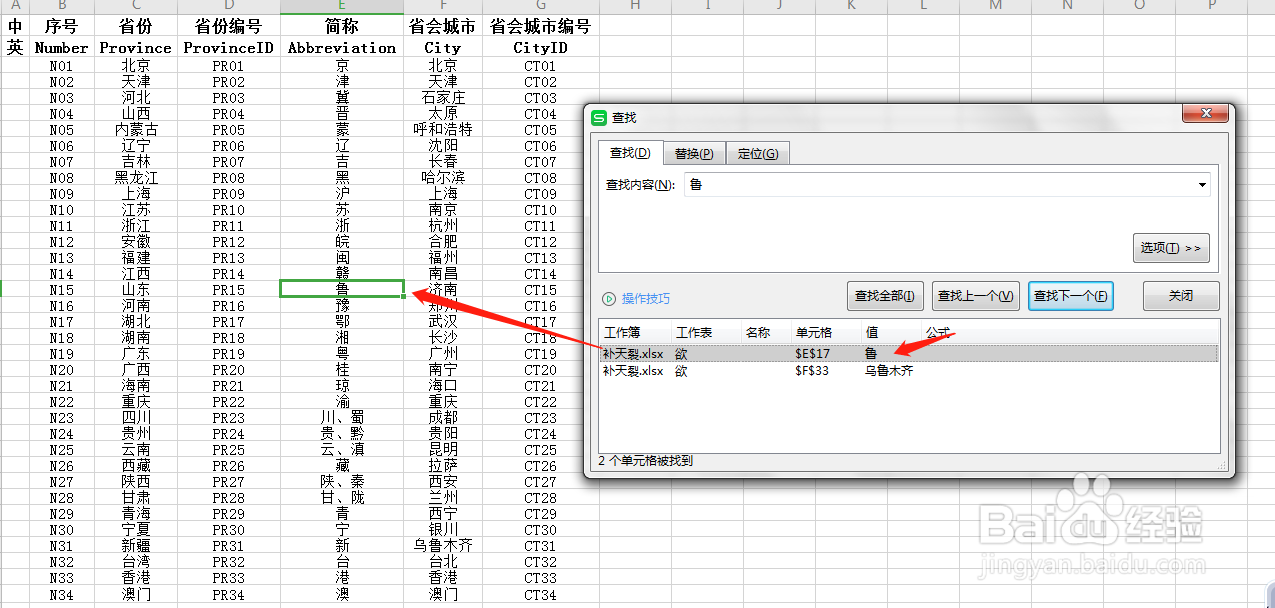
4、此时系统跳出查询结果,我们可以看到,在这个文档中,我们需要查询的“鲁”的结果有两个。我们可以鼠标单击结果框的两个鲁,此时系统会自动跳转到表格文档“鲁”对应的查询结果,我们就可以完成我们的查找了。

Excel中如何快速进行查找

Excel中如何快速进行查找

Excel中如何快速进行查找

  • wps表格中networkdays.intl函数如何使用
  • Excel如何设置权限(数据输入后就不能被修改)
  • Excel保存含宏指令(或VBA代码)工作簿技巧
  • excel中如何冻结标题栏进行数据浏览
  • 工作表中如何对偶数行号的值求和?
  • 热门搜索
    锁阳怎么吃 眼袋是怎么形成的 手脱皮是怎么回事 韩语对不起怎么说 怎么查养老保险缴费情况 透明胶带的胶怎么去除 冻脚怎么办 village怎么读 excel怎么做表格 税率怎么算