wps演示中如何进行三角形图文排版

 时间:2026-02-15 22:23:54

1、在插入选项卡中点击图片,选择其中的本地图片,插入一张清新风格的背景图片。

wps演示中如何进行三角形图文排版

2、在插入选项卡中点形状,选择其中的直角三角形,在背景图片上绘制出形状。

wps演示中如何进行三角形图文排版

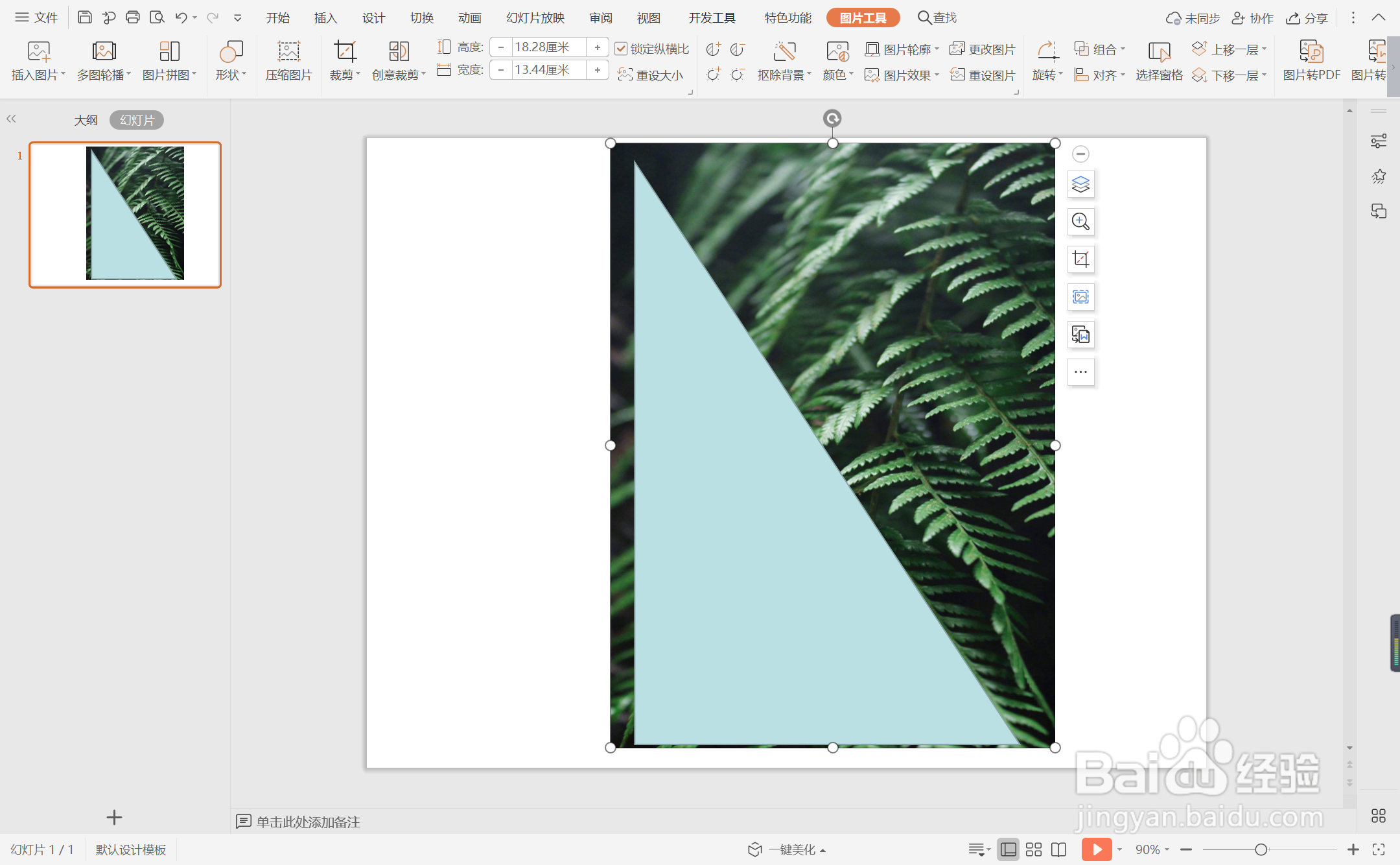
3、按住ctrl键,先选中背景图片,再选中直角三角形,在绘图工具选项卡中点击“合并形状”,选择下拉菜单中的“相交”。

wps演示中如何进行三角形图文排版

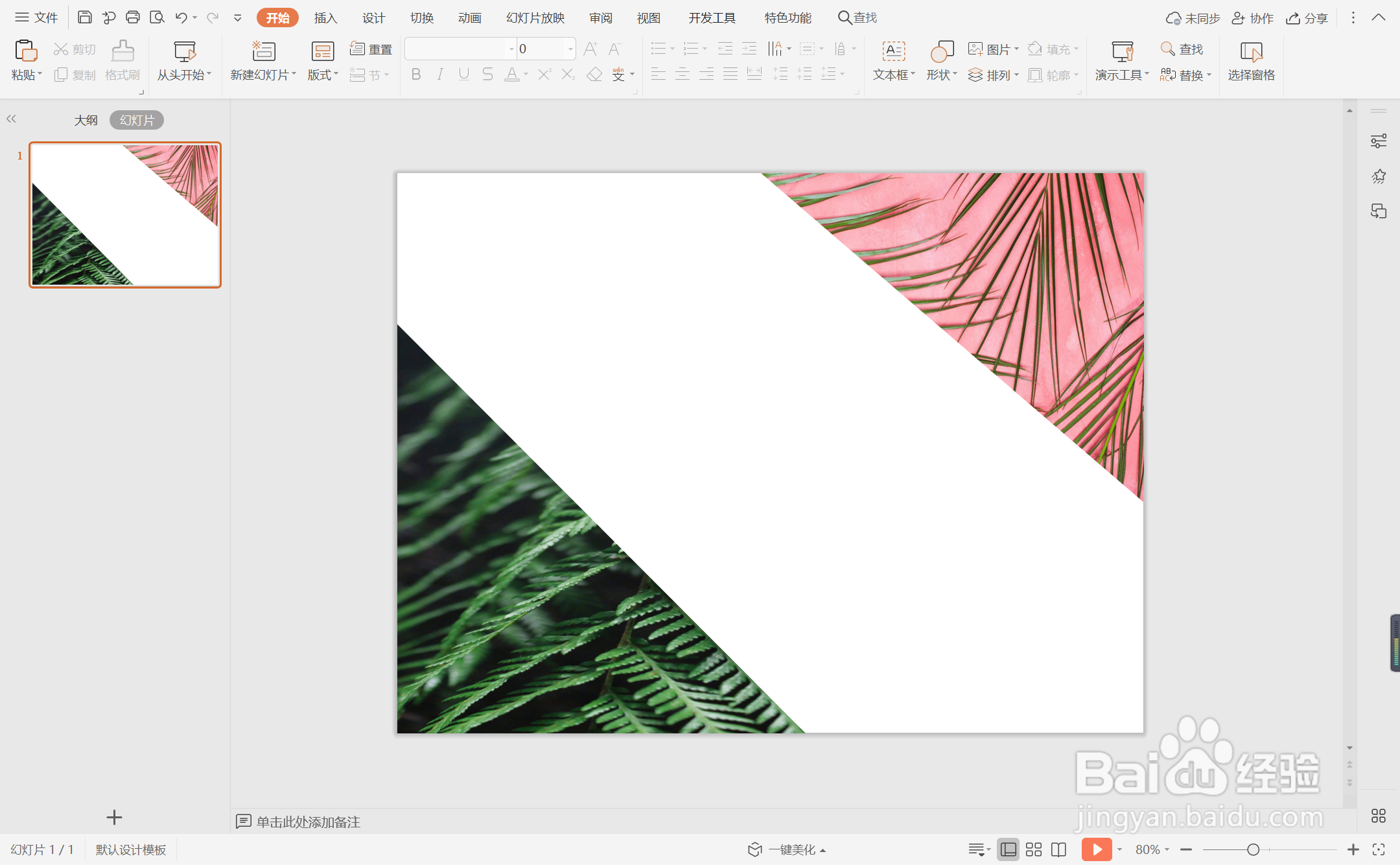
4、按照上述步骤,再制作出一个直角三角形图片,并摆放如图所示的位置。

wps演示中如何进行三角形图文排版

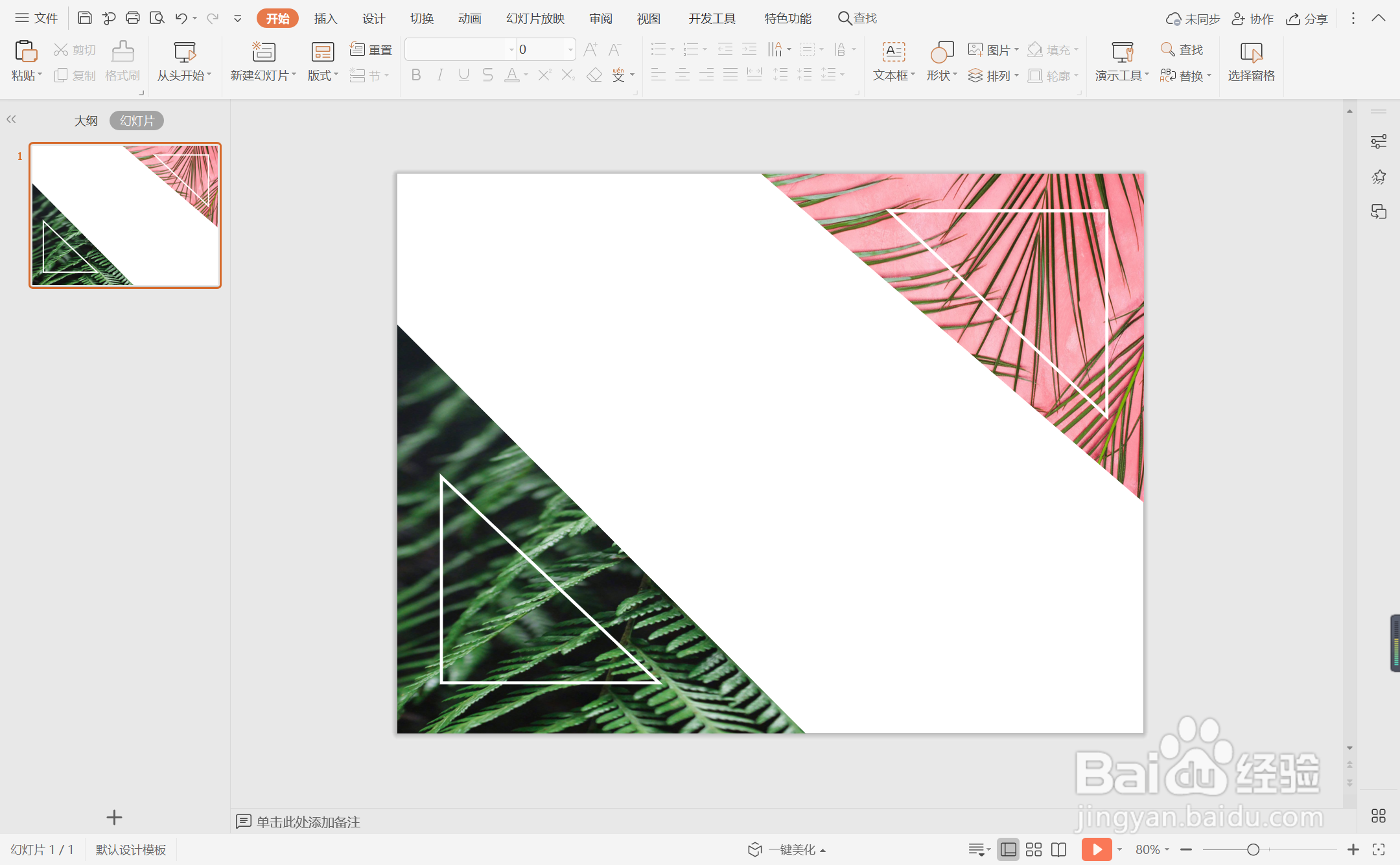
5、在背景图片上插入一个小一点的直角三角形,在绘图工具中点击填充,选择其中的“无填充颜色”,点击轮廓,线条颜色填充为白色,线条宽度设置为3磅。
wps演示中如何进行三角形图文排版

6、在页面中间的空白位置处,输入也买你的标题和内容,这样三角形图文排版就好了。

wps演示中如何进行三角形图文排版

  • 怎样在wps演示中创建缺角矩形
  • ppt图片的巧妙裁剪
  • PPT形状中文本分栏方法
  • Word2010工具栏消失怎么解决(图文教程)
  • WPS文字如何画出椭圆形标注
  • 热门搜索
    电脑开机密码怎么设置 除号在键盘上怎么打 股票为什么会涨 内分泌失调怎么调理脸上长痘痘 冬天手冷怎么办 怎么分辨例假推迟和怀孕 中暑怎么办 山药痒怎么快速止痒 culture怎么读 f的拼音格式怎么写