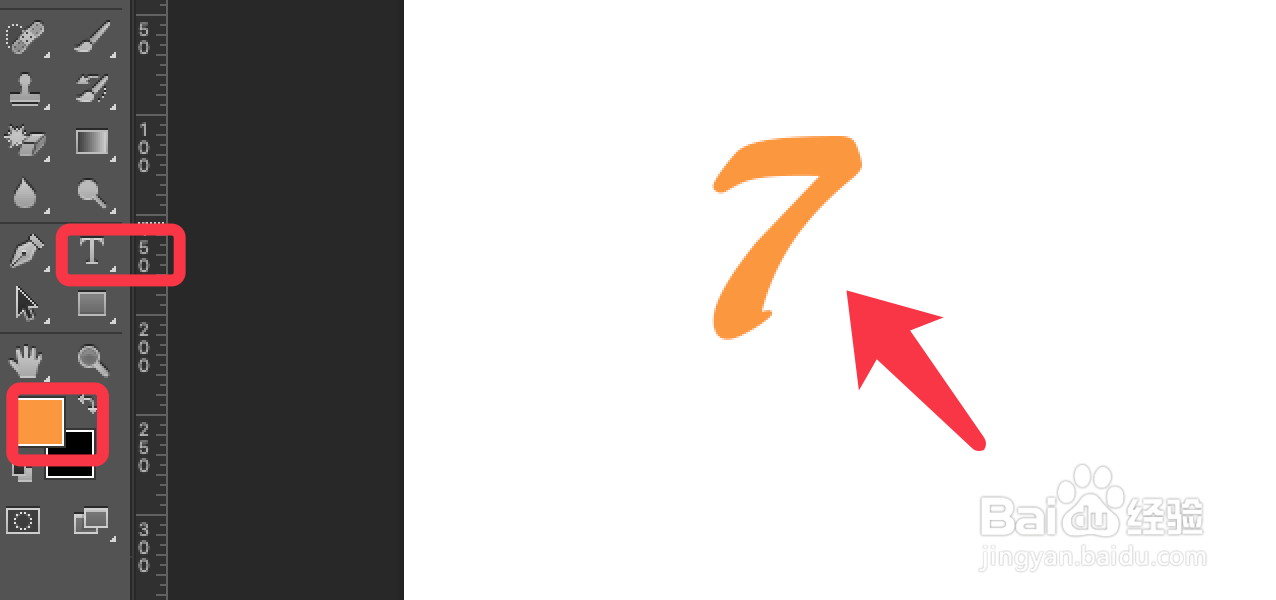
1、点击文字工具,更换前景色,输入需要制作的文字。
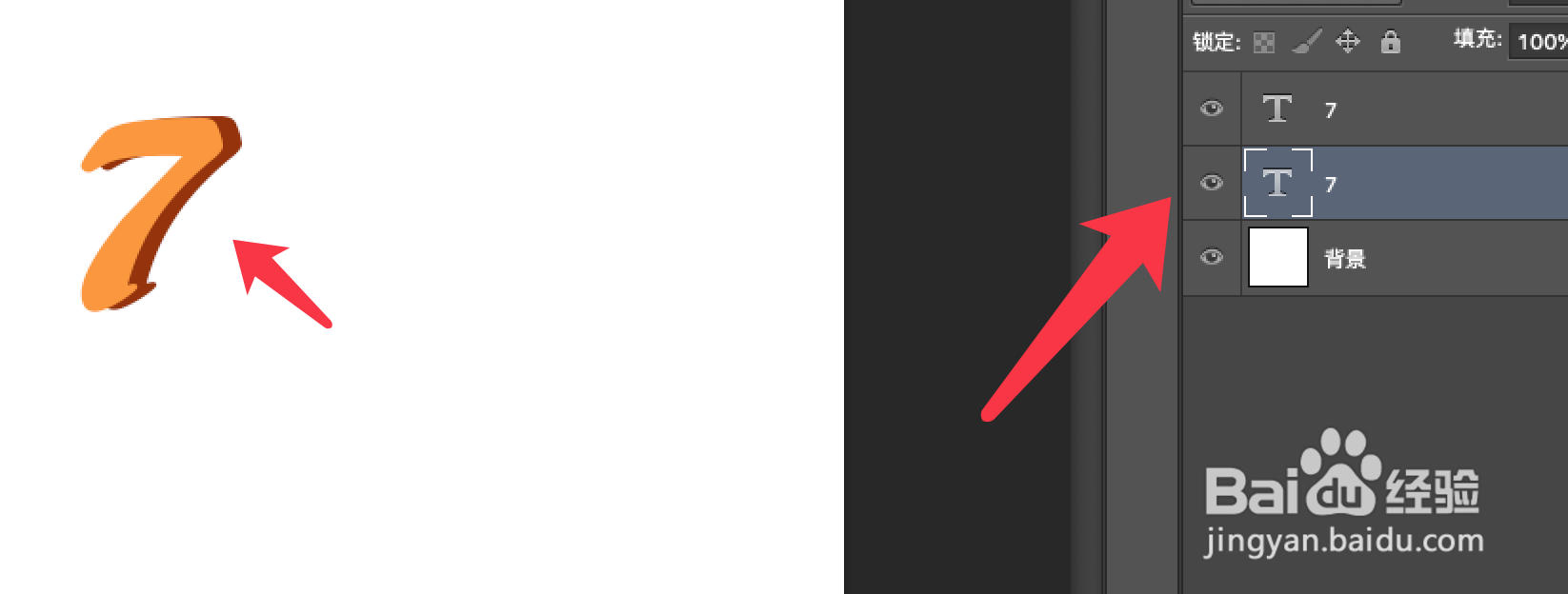
2、按下ctrl+j添加文字副本,再将图层下移一层。
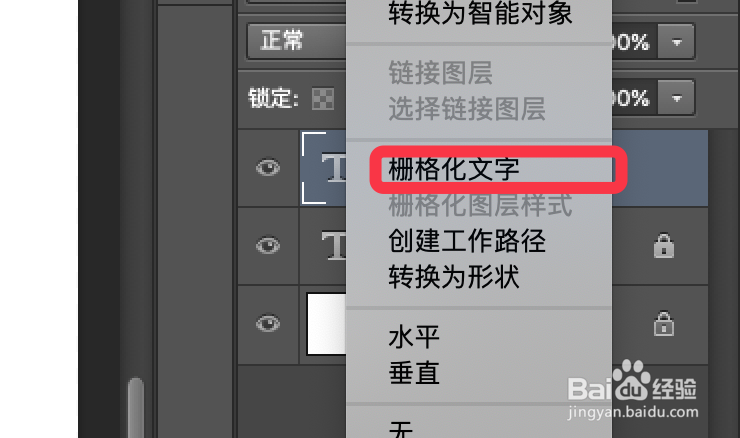
3、右键点击栅格化文字,依次栅格化两个图层。
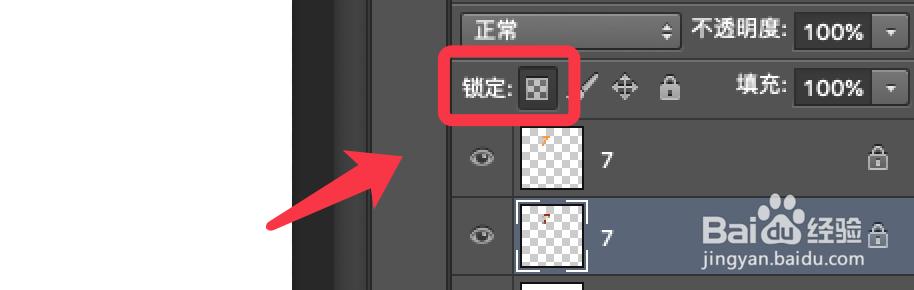
4、选择两个图层,点击锁定旁边的按钮,锁定图层放置画笔画到外面。
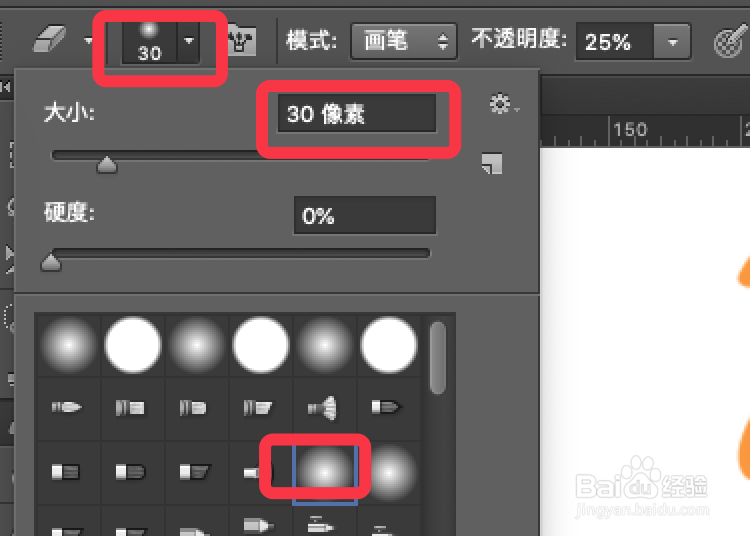
5、点击画笔工具,选择柔角画笔,设置大小为30。
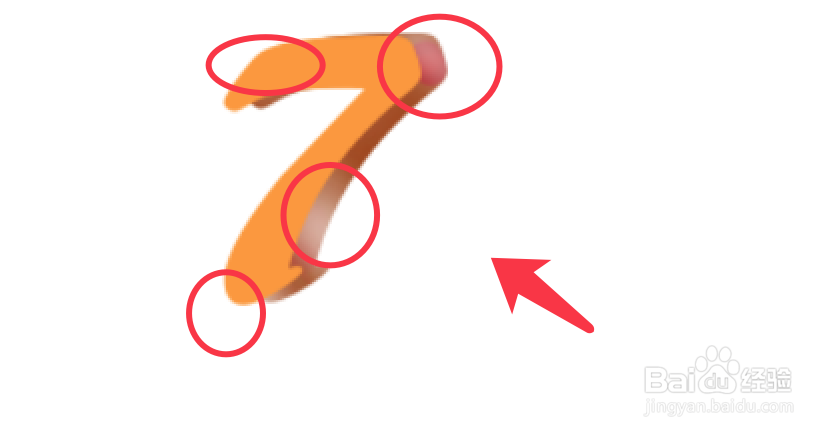
6、前景色为白色,调低透明度和流量,在下图所示的红圈处画上高光。
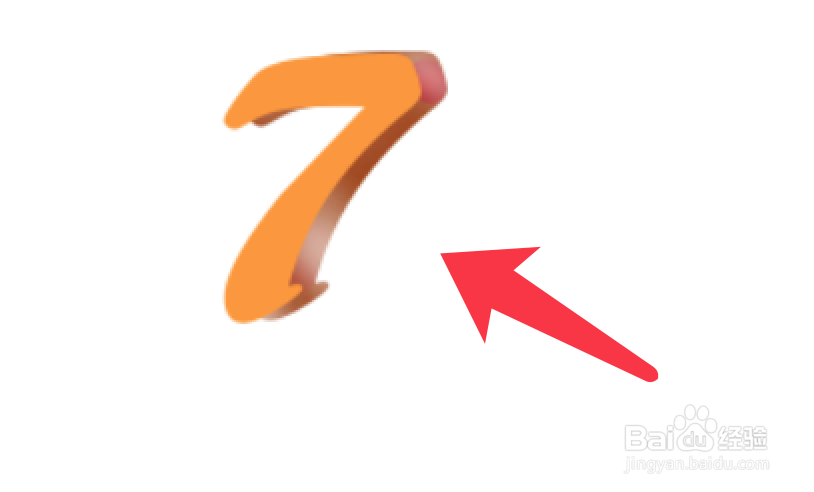
7、带有3d立体效果的文字制作完成,效果如下图所示。
时间:2026-04-25 23:25:14
1、点击文字工具,更换前景色,输入需要制作的文字。
2、按下ctrl+j添加文字副本,再将图层下移一层。
3、右键点击栅格化文字,依次栅格化两个图层。
4、选择两个图层,点击锁定旁边的按钮,锁定图层放置画笔画到外面。
5、点击画笔工具,选择柔角画笔,设置大小为30。
6、前景色为白色,调低透明度和流量,在下图所示的红圈处画上高光。
7、带有3d立体效果的文字制作完成,效果如下图所示。
