Windows7怎么扩展C盘空间

 时间:2026-02-15 10:28:37

1、鼠标右键点击“计算机”

2、点击“管理”,进入计算机管理界面

Windows7怎么扩展C盘空间

2、点击“磁盘管理”

2、鼠标右键点击“新加卷D”

3、点击”压缩卷“

Windows7怎么扩展C盘空间

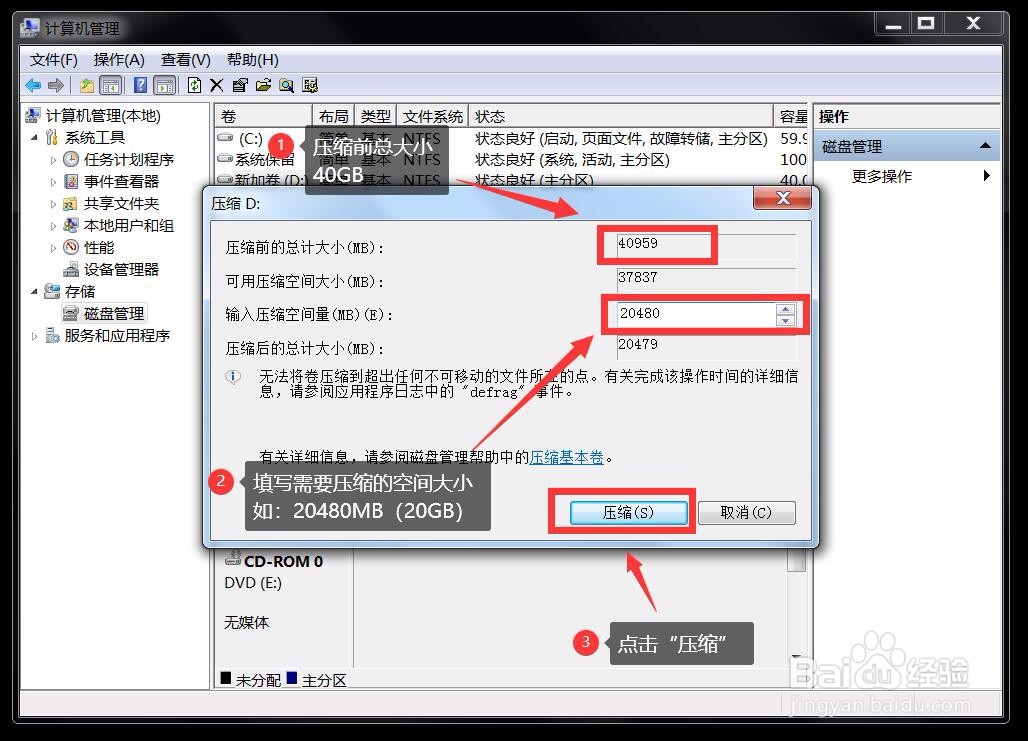
3、确定当前D盘总大小

     如:40GB

2、输入压缩的空间大小

     如:20GB

3、点击“压缩”

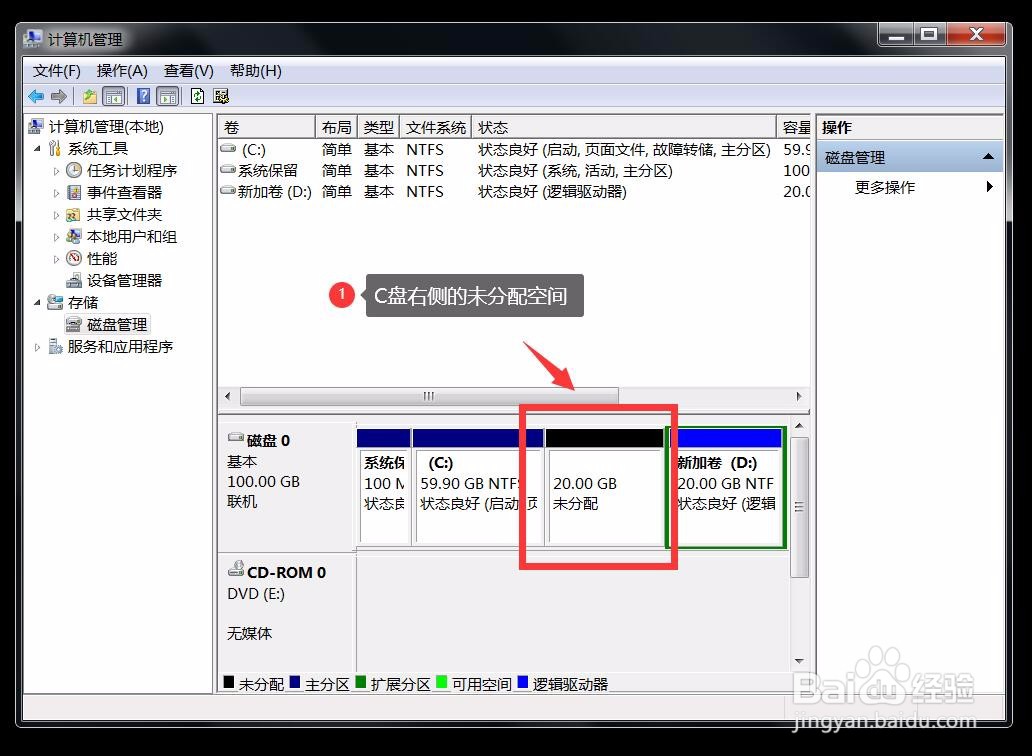
4、如图所示,压缩完成后,多出20GB未分配空间
Windows7怎么扩展C盘空间

Windows7怎么扩展C盘空间

4、鼠标右键点击C盘,发现“扩展卷”操作是灰色的

这是由于扩展卷只能扩展右侧相邻未分配空间导致的,当前C盘右侧是D盘,因此无法进行扩展

进行如下操作解决:

1、给“20GB未分配空间”分配盘符,如F

2、打开我的电脑,把D盘内文件剪切至F盘

3、回到磁盘管理界面,右键选择D盘,点击"删除卷"

4、更改F盘盘符为D

如图:即可在C盘右侧得到一个未分配的空间

Windows7怎么扩展C盘空间

Windows7怎么扩展C盘空间

5、右键点击C盘

2、点击“扩展卷”

Windows7怎么扩展C盘空间

6、点击“下一步”

2、可以手动输入分配至C盘空间的大小,默认为全部

3、点击“下一步”

4、点击“完成”

Windows7怎么扩展C盘空间

Windows7怎么扩展C盘空间

Windows7怎么扩展C盘空间

7、如图,C盘空间已由原本的59.9GB扩增至79.9GB

Windows7怎么扩展C盘空间

  • BIOS完全教程: AMI BIOS之设定管理员/用户密码
  • IP RAN云专线的业务概述
  • win7系统如何更改网络适配器设置
  • Win7 system C磁盘空间与实际操作不一致
  • 阻止win7关机弹出等待后台程序关闭,直接关机
  • 热门搜索
    怎么样开淘宝网店 罗汉果怎么泡水 可的笔顺怎么写 菠菜怎么吃 小米手机怎么root 手脚出汗是怎么回事 苏打水怎么做 少儿医保怎么办理 痔疮痛怎么办 围棋怎么算赢