1、点击【视图】-【新建参考线版面】。

2、参数按照如图所示进行设置。

3、使用直线工具画出如图所示的形状。

4、将文字插入到画布中。

5、快捷键CTRL+T,进入自由变化状态。
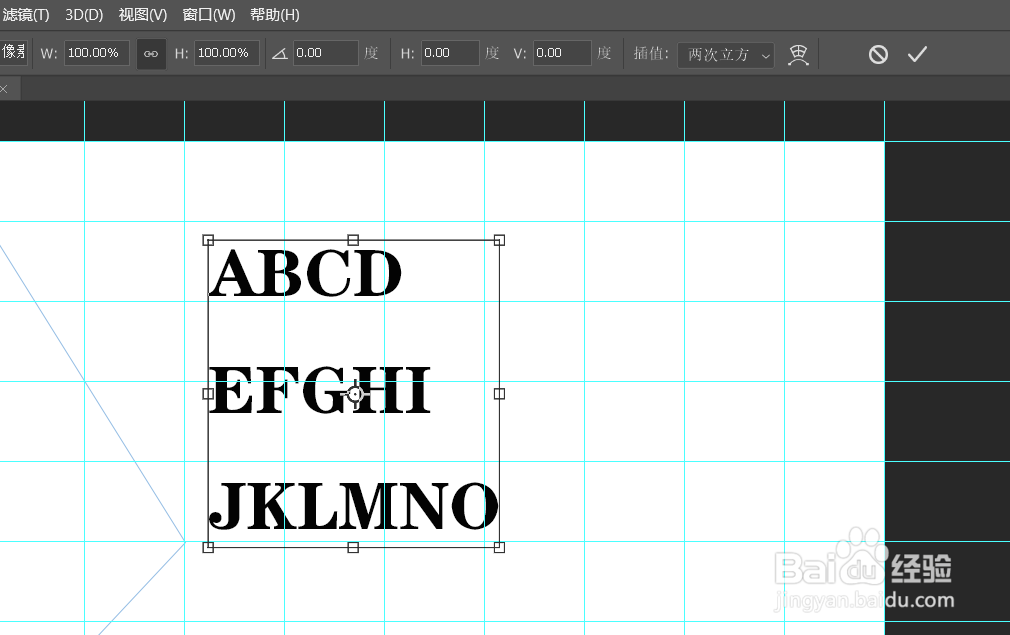
6、右击鼠标选择【斜切】。

7、将文字变形为如图所示的状态。
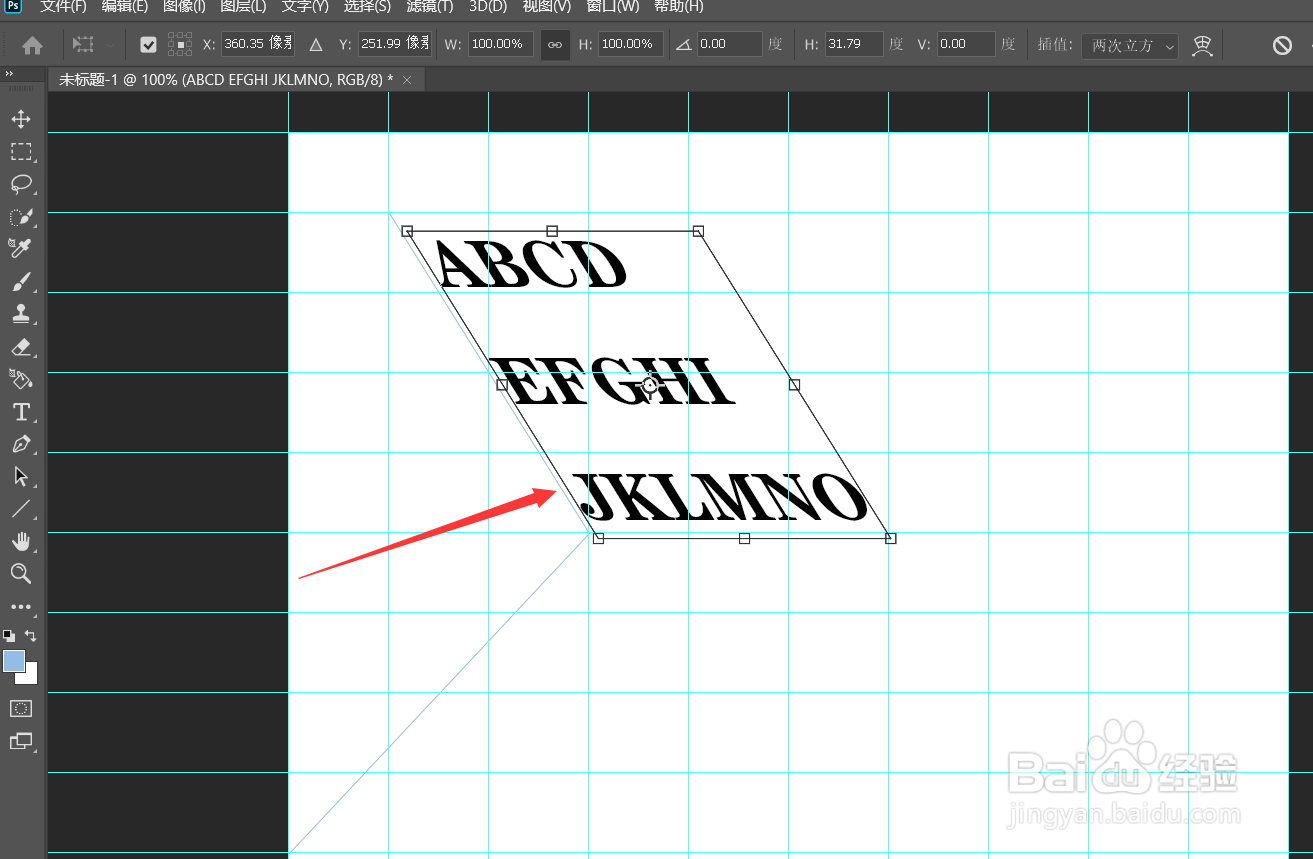
8、其他文字也按照如图所示设置。

9、最后将所有的线条清除即可。

时间:2026-04-22 06:20:43
1、点击【视图】-【新建参考线版面】。
2、参数按照如图所示进行设置。
3、使用直线工具画出如图所示的形状。
4、将文字插入到画布中。
5、快捷键CTRL+T,进入自由变化状态。
6、右击鼠标选择【斜切】。
7、将文字变形为如图所示的状态。
8、其他文字也按照如图所示设置。
9、最后将所有的线条清除即可。
