1、首先,在屏幕右下角找到并点击“所有设置”。

2、进入“Windows设置”界面。

3、这里选择“应用”。

4、进入“应用”设置页面。
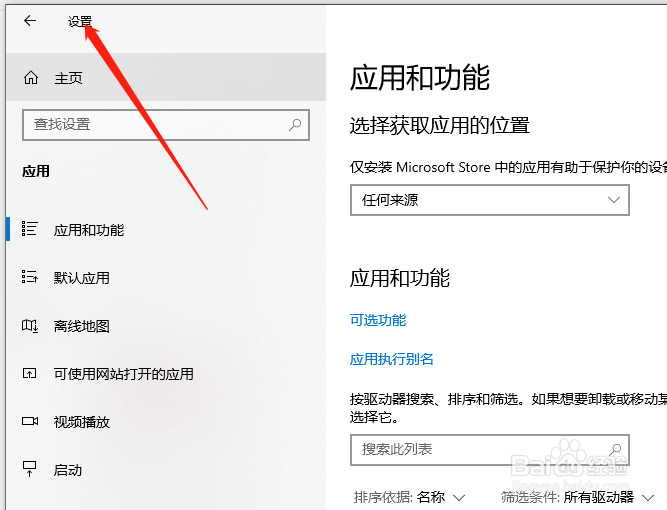
5、找到并点击“默认应用”。

6、在右侧的“Web浏览器”中点击当前浏览器。

7、最后,在弹出的可选应用中选择对应的默认浏览器即可。如图这里点击选择Google Chrome浏览器。

时间:2024-10-11 22:51:21
1、首先,在屏幕右下角找到并点击“所有设置”。
2、进入“Windows设置”界面。
3、这里选择“应用”。
4、进入“应用”设置页面。
5、找到并点击“默认应用”。
6、在右侧的“Web浏览器”中点击当前浏览器。
7、最后,在弹出的可选应用中选择对应的默认浏览器即可。如图这里点击选择Google Chrome浏览器。
