WPS文档如何设置图片水印

 时间:2026-04-22 11:58:25

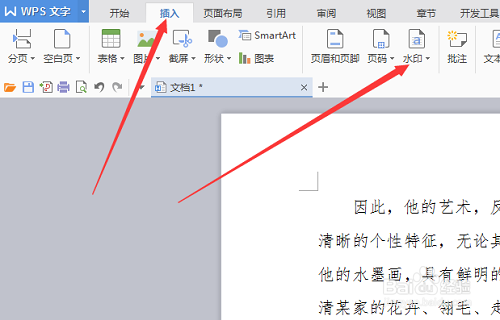
1、首先,我们打开需要设置水印的文档。

WPS文档如何设置图片水印

2、点击左上角的【插入】,然后点击【水印】

WPS文档如何设置图片水印

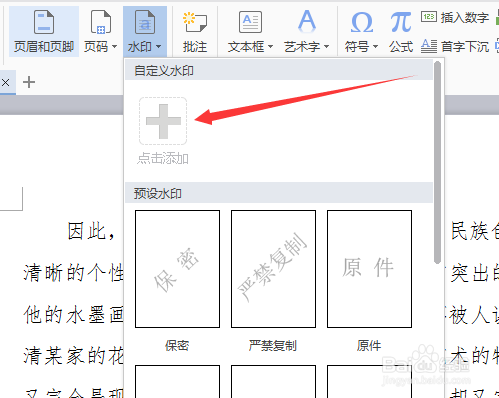
3、点击【水印】后在弹出的窗口中,我们在自定义水印处点击【点击添加】

WPS文档如何设置图片水印

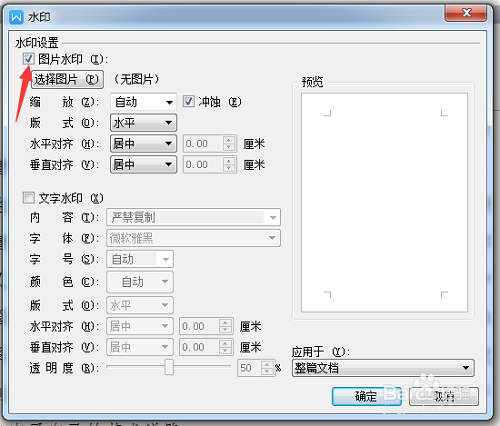
4、这时会弹出以下窗口,我们在【图片水印】左侧点击打钩

WPS文档如何设置图片水印

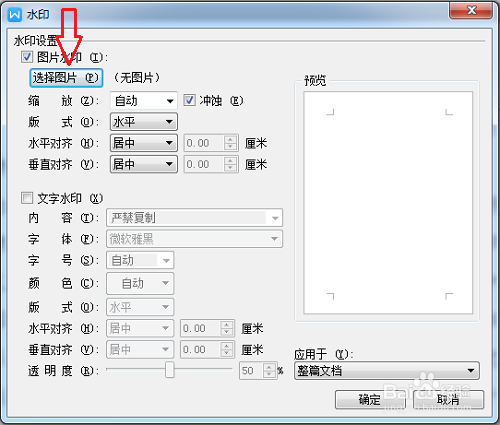
5、然后点击【选择图片】,将自己准备好的水印图片添加进入。

WPS文档如何设置图片水印

6、然后根据自己的实际需求进行图片水印相关参数设置。设置好后,点击窗口右下角的【确定】

WPS文档如何设置图片水印

7、这时,我们再次点击【水印】,在自定义水印中点击自己才设置的图片水印。

WPS文档如何设置图片水印

8、这下,我们的文档中就添加好该图片水印啦!(自己在图片水印时设置的参数不一样,显示的效果也会不一样。以下是我设置的图片水印显示效果截图)

WPS文档如何设置图片水印

  • WPS文档怎样添加图片水印?
  • 如何给WPS文档添加图片水印
  • WPS文档如何设置水印
  • 如何设置WPS图片水印
  • WPS文档如何给图片添加水印
  • 热门搜索
    红枣小米粥的做法 干锅花菜的做法 幼儿园食谱大全及做法 失业金怎么申请领取 凉拌海蜇丝的做法 山药炖排骨的做法 番茄排骨汤的做法 鸭子的做法大全 例如用英语怎么说 辣白菜的家常做法