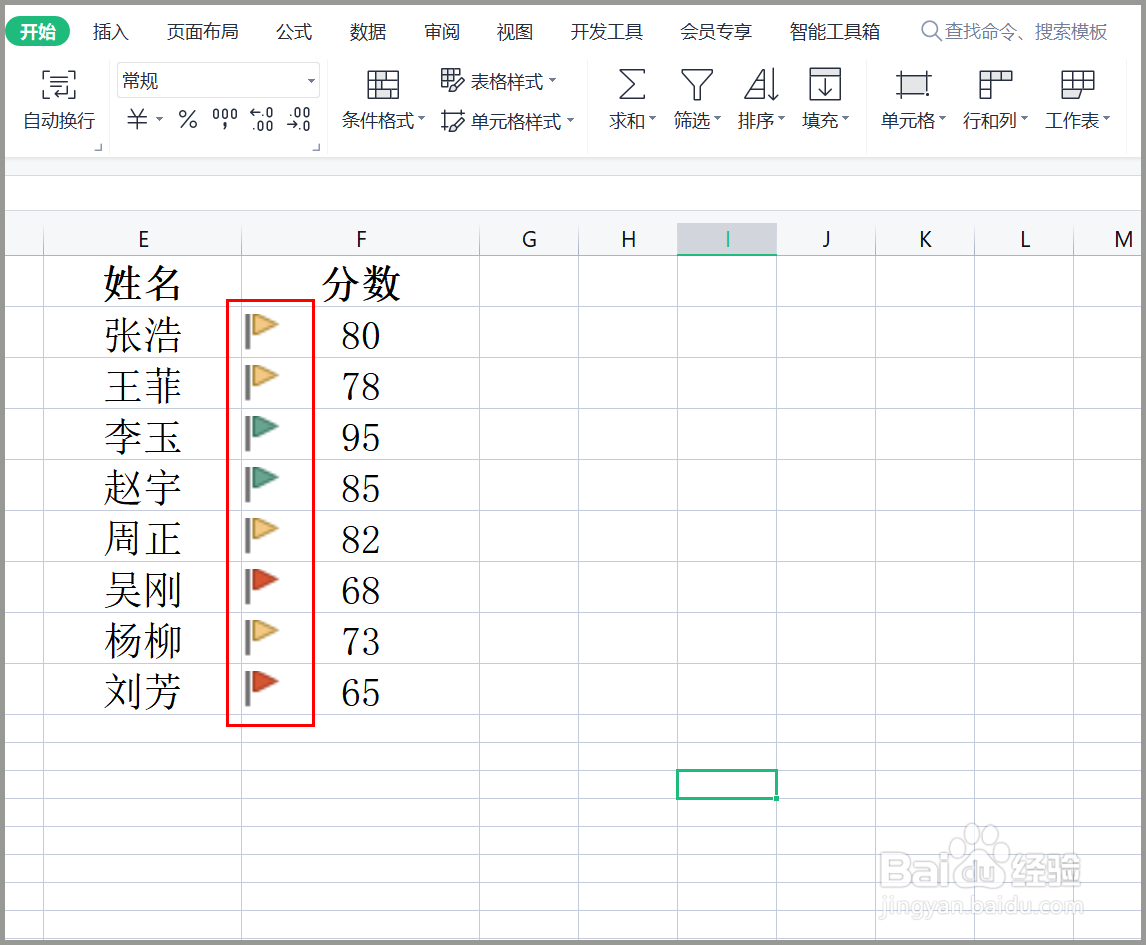
WPS表格如何给数据自动添加图标

 时间:2024-10-12 21:46:05

1、打开表格,选中表格数据,点击[条件格式]。

WPS表格如何给数据自动添加图标

2、点击[条件格式]下拉菜单中的[新建规则]选项。

WPS表格如何给数据自动添加图标

3、[格式样式]选择“图标集”,[图标样式]选择小红旗。

WPS表格如何给数据自动添加图标

4、在[图标]选项中,设置各色小红旗对应的数值范围。

WPS表格如何给数据自动添加图标

5、点击[确定]按钮后,数据前自动添加小红旗图标。

WPS表格如何给数据自动添加图标

6、总结:1.打开表格,选中釉涑杵抑表格数据,点击[条件格式]。2.点击[条件格式]下拉菜单中的[新建规则]选项。3.[格式样式]选择“图标集”,[图标样式]碚枞凇悄选择小红旗。4.在[图标]选项中,设置各色小红旗对应的数值范围。5.点击[确定]按钮后,数据前自动添加小红旗图标。

  • 如何调整迷你图的样式?
  • WPS表格怎么设置数据条
  • EXCEL中如何调整圆环图的内径大小
  • Excel表格中怎样快速输入约等号
  • Excel函数公式:关于单元格颜色的那些事儿
  • 热门搜索
    日语我爱你怎么写 枇杷叶怎么煮水 闪迪u盘怎么样 陈子昂简介 鲍鱼做法大全 中国曲谱网简谱大全 钢筋图纸怎么看 黑龙江职业学院怎么样 本田汽车大全 哆啦a梦图片大全