PS如何设计错位块状字体

 时间:2026-04-23 13:40:21

1、打开PS,按ctrl+o打开一张图片,如图

PS如何设计错位块状字体

2、调整图片的宽度和高度,点击确定,如图

PS如何设计错位块状字体

3、选择滤镜,模糊,高斯模糊,设置半径为4.8像素,点击确定,如图

PS如何设计错位块状字体

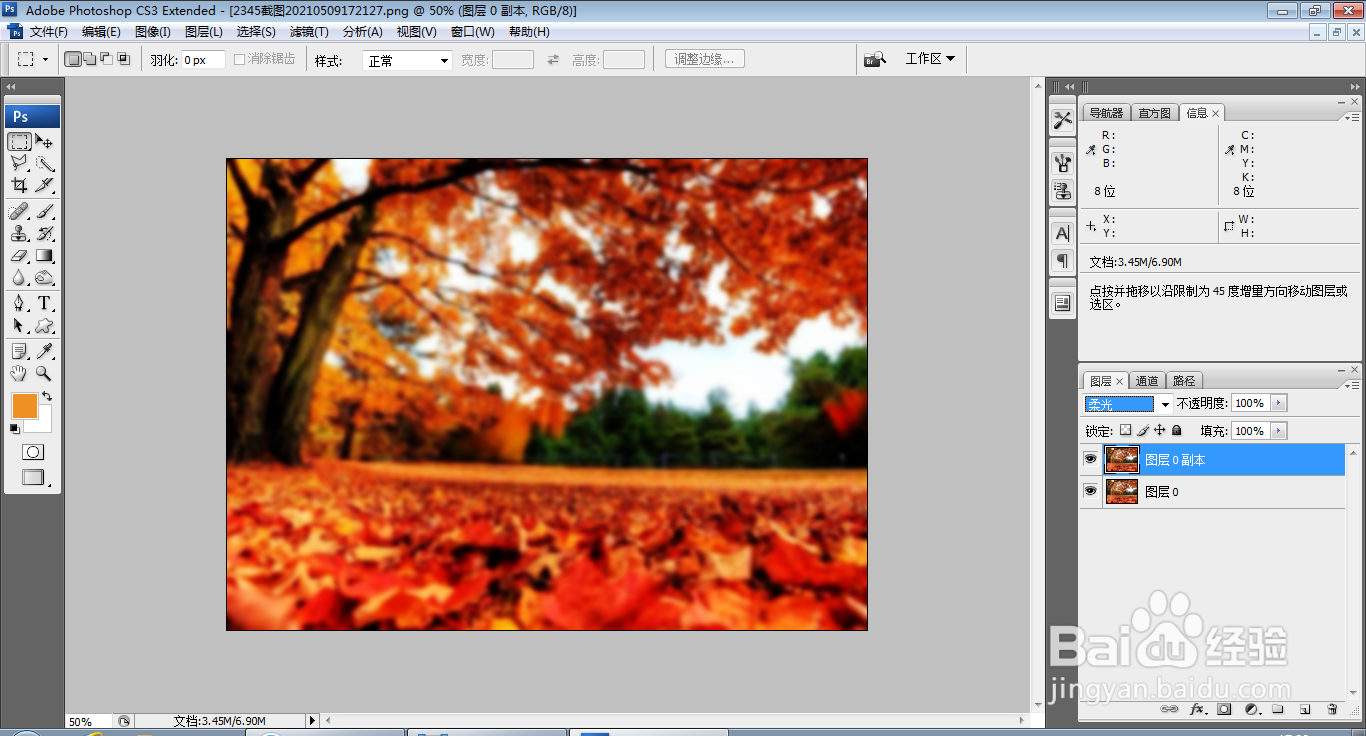
4、复制图层副本,设置图层混合模式为柔光,点击确定,如图

PS如何设计错位块状字体

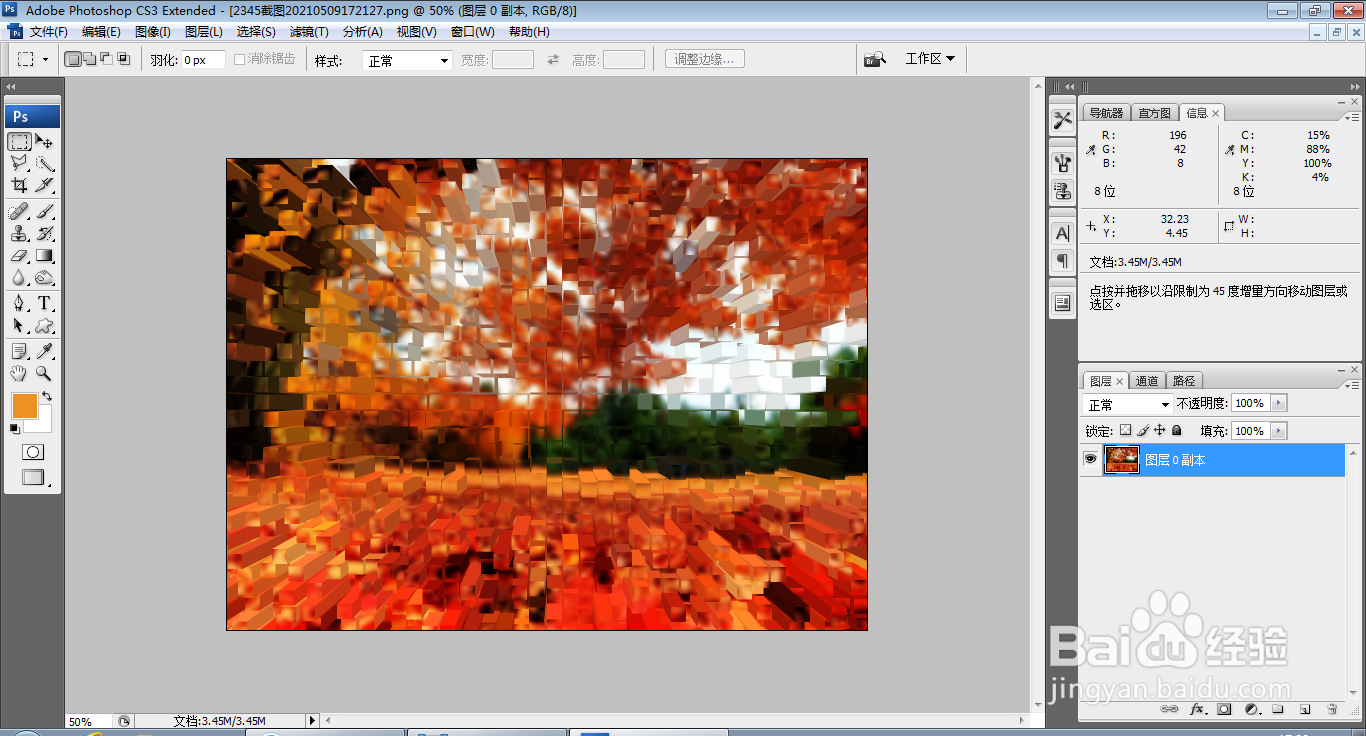
5、选择滤镜,凸出命令,如图

PS如何设计错位块状字体

6、再次执行凸出命令,如图

PS如何设计错位块状字体

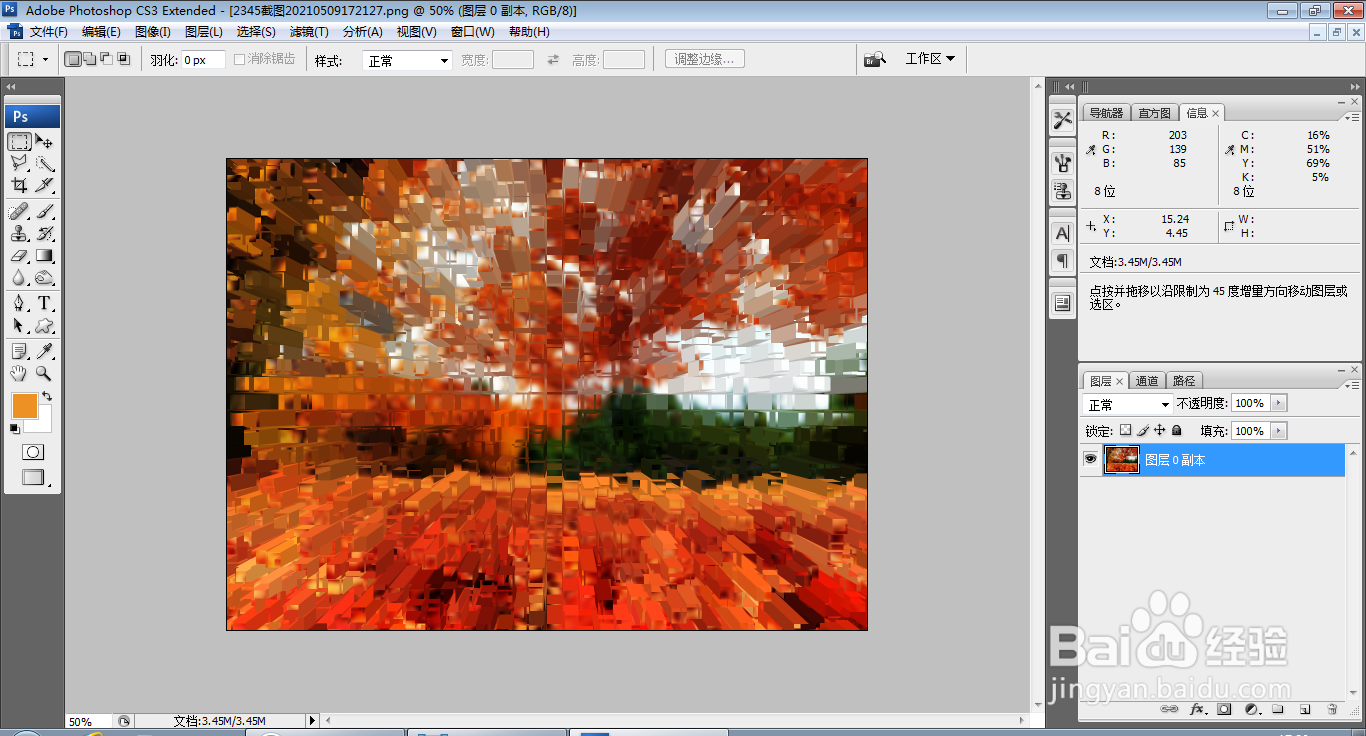
7、再次执行凸出命令,如图

PS如何设计错位块状字体

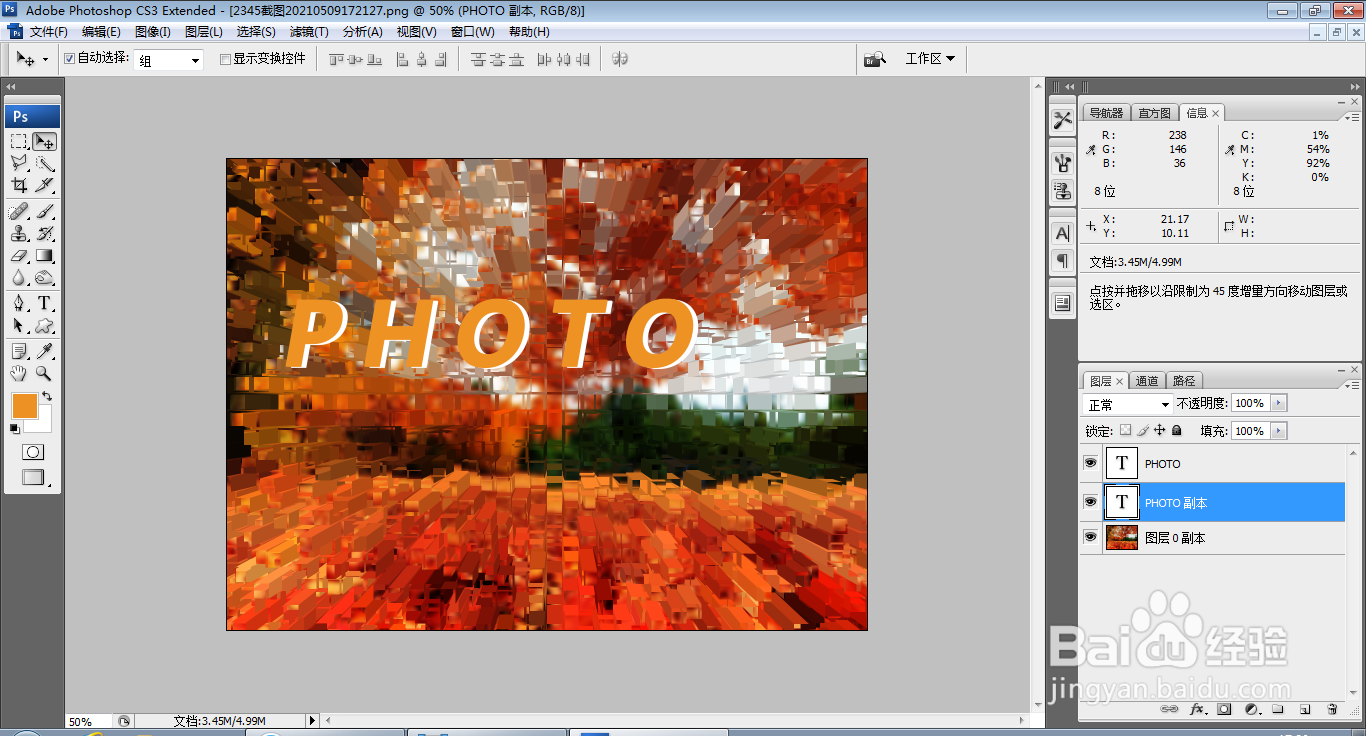
8、选择横排文字工具,输入字体,调整字体的颜色,再次输入字体,调整字体的颜色,如图

PS如何设计错位块状字体

9、将字体填充为其他颜色,调整字体的位置,如图

PS如何设计错位块状字体

10、选中字体图层,栅格化图层,按ctrl键载入选区,选中图层,按ctrl+J提取图层,如图
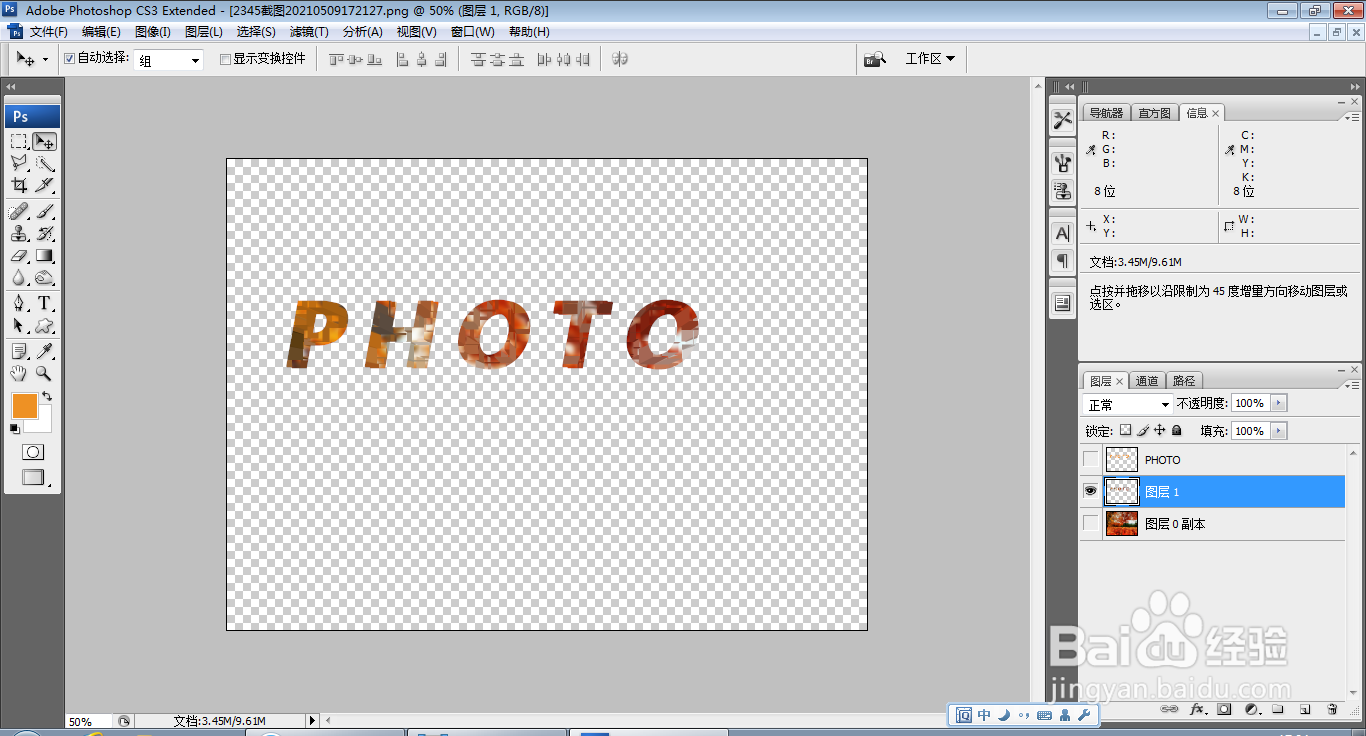
PS如何设计错位块状字体

11、选中字体,存储为PSD,选择置换命令,如图

PS如何设计错位块状字体

12、再次对字体置换,将提取的字体图层覆盖,如图

PS如何设计错位块状字体

  • ps怎么给图片添加文字蒙版
  • ps中图层混合模式在哪
  • 图片水平翻转怎么弄
  • 图层合并的快捷键
  • PS如何用钢笔工具绘制出心形
  • 热门搜索
    鸡胸肉的家常做法 手术后黑鱼汤的做法 猪大肠的做法 东乡土豆片的做法 嗓子疼怎么办最简单的方法 小米电视怎么看电视直播 酸菜鱼的做法家常做法 小米电视怎么收看卫视 清汤的做法 手工灯笼做法