怎么设置迅雷下载完成后退出迅雷

 时间:2026-04-21 15:01:04

1、首先,我们在桌面双击迅雷快捷方式,启动迅雷,如下图所示:
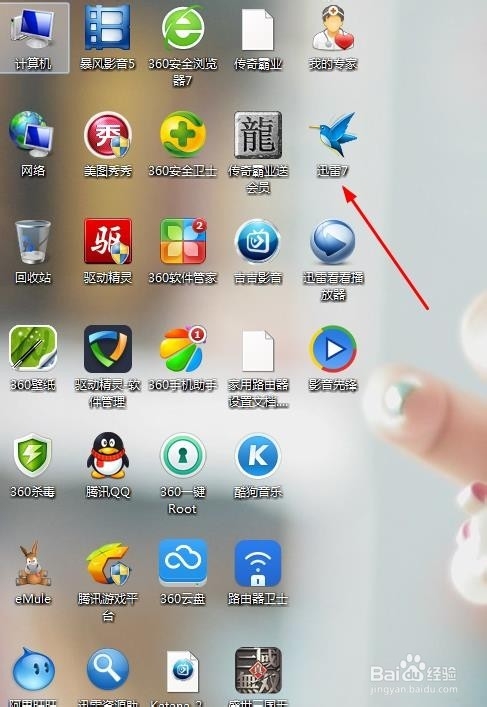
怎么设置迅雷下载完成后退出迅雷

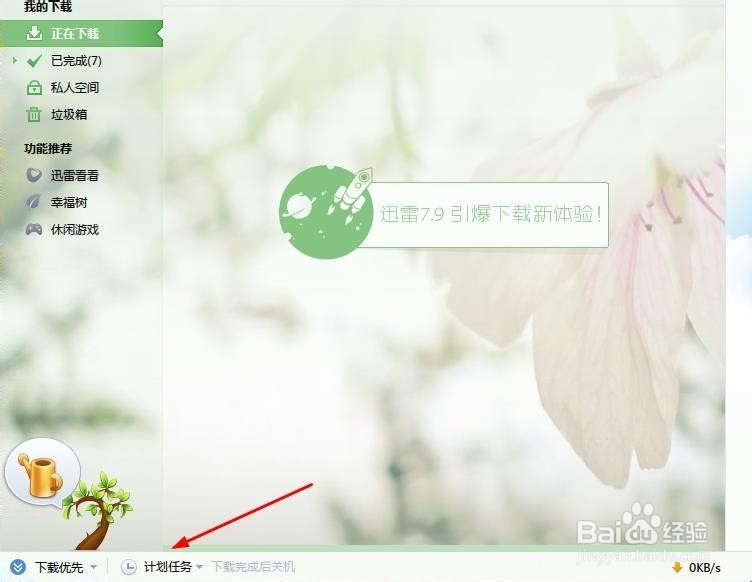
2、打开边销迅雷之后,我们再点击一下:计划任务,如下图箭头所示:

怎么设置迅雷下载完成后退出迅雷

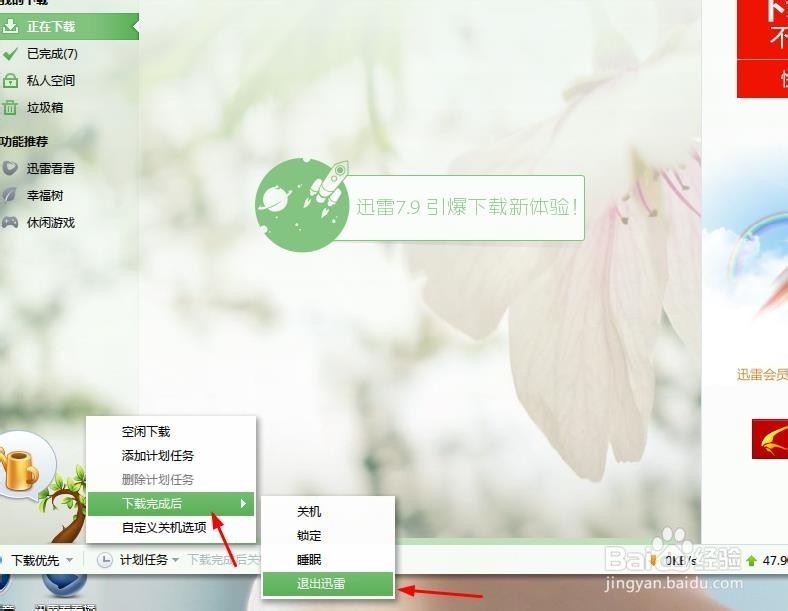
3、点击之后就到了这里,我们选择下载完成后退出迅雷,如下图箭头所示:

怎么设置迅雷下载完成后退出迅雷

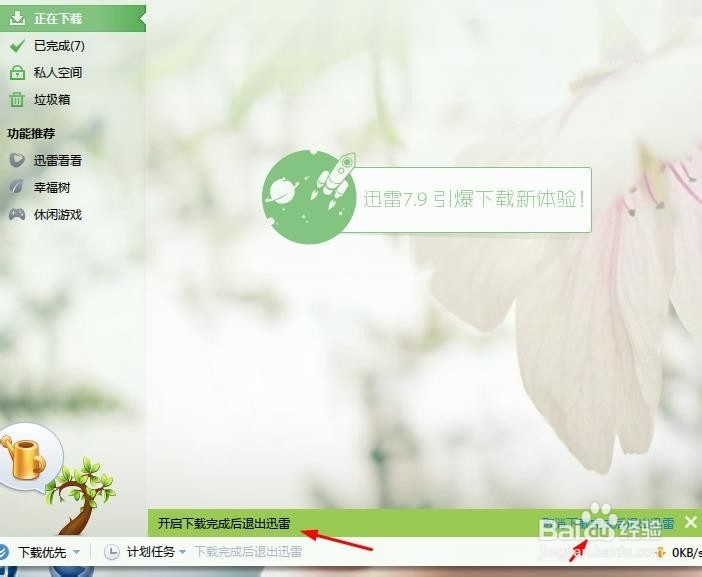
4、点击一下后,就设置物陕返成功了,如下图箭头所示:

怎么设置迅雷下载完成后退出迅雷

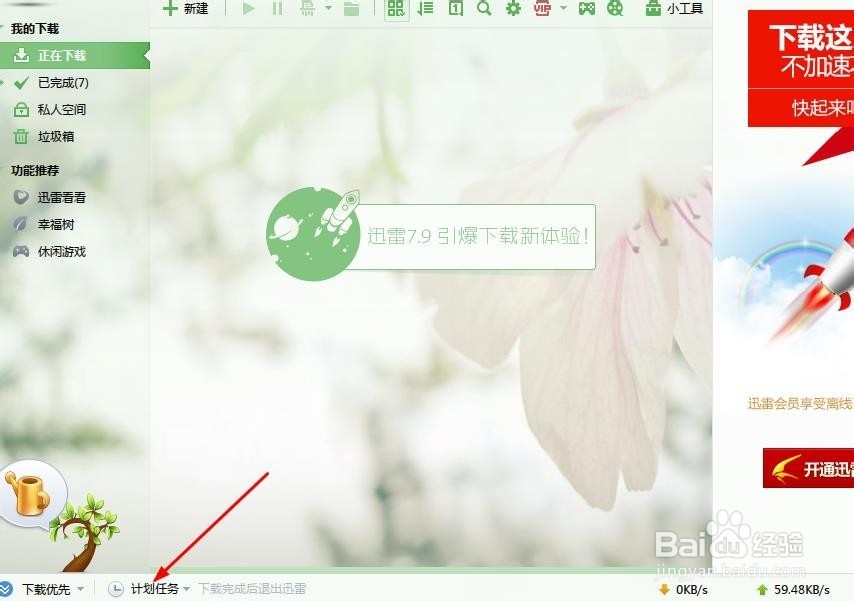
5、也可以这样操作,我们同样点击一下:计划任务,如下图箭头所示:

怎么设置迅雷下载完成后退出迅雷

6、点击一下后就到了这里,我们把鼠标放到:下载完成后,再放到睡眠上面,如下图箭头所示:
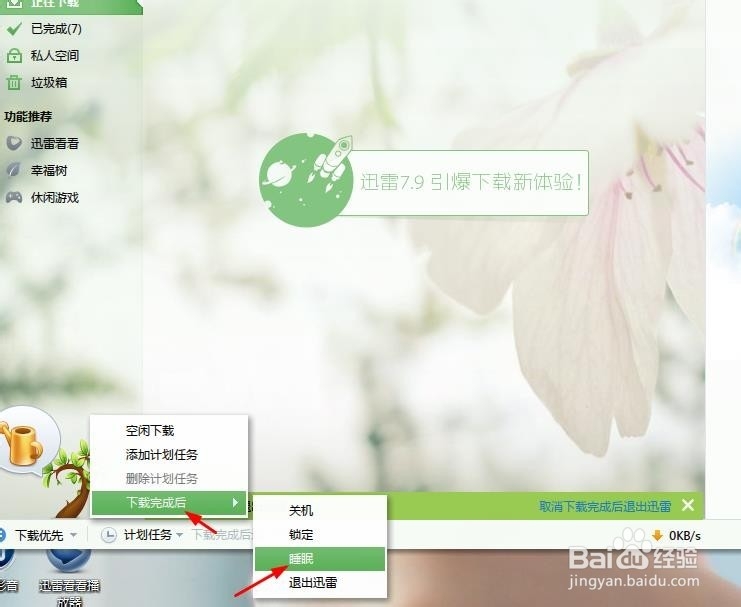
怎么设置迅雷下载完成后退出迅雷

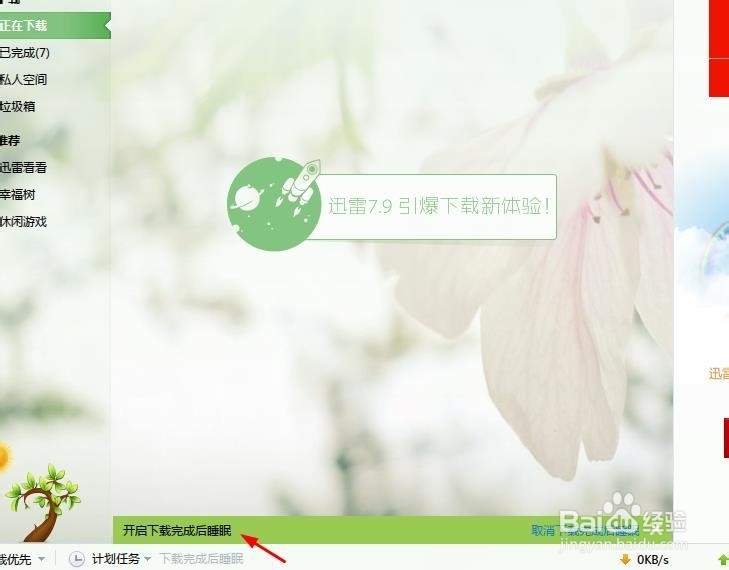
7、再睡眠上面点击一下左键,就开启下载完鬼爱成后睡眠了。如下图箭头所示:

怎么设置迅雷下载完成后退出迅雷

8、还可以点击一下:计划任务,再把鼠标放到关机上面,点击一下左键,如下图箭头所示:
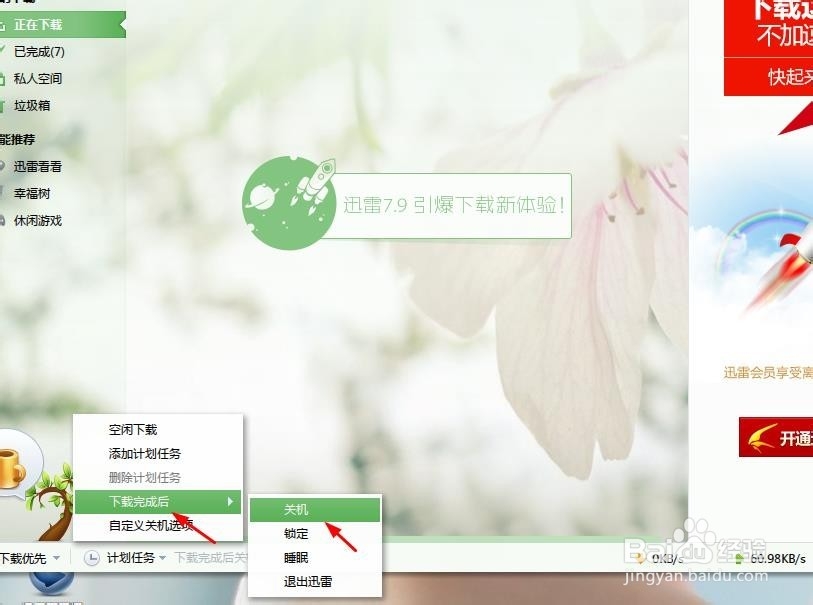
怎么设置迅雷下载完成后退出迅雷

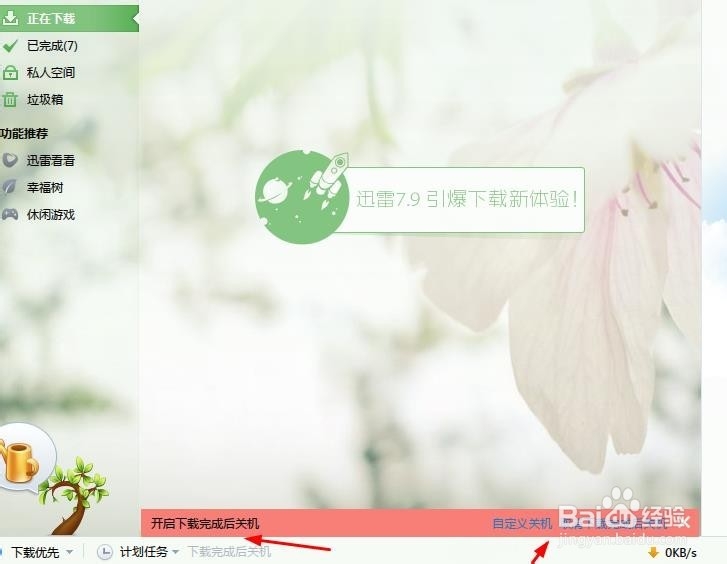
9、就可以设置下载完成后自动关机了,如下图所示:

怎么设置迅雷下载完成后退出迅雷

10、这样就不要在电脑前久等了,我们可以放心的睡觉了。

  • 如何修改WeGame的手动截图热键?
  • 怎么删除虚拟内存
  • 怎么解决Win10系统需要来自System的权限的问题
  • UE5如何关闭鼠标用于触控
  • 怎么解决程序无法正常启动0xc0000142的问题
  • 热门搜索
    粉皮靠肉的做法 凉拌黄瓜的做法 孕妇食谱大全及做法 菜椒的做法大全 豆腐的做法大全 龙虾做法 河蚌的做法大全 香菇肉酱的做法 野猪肉的做法 鱼香肉丝做法