如何用ps做拼图

 时间:2026-02-14 02:03:34

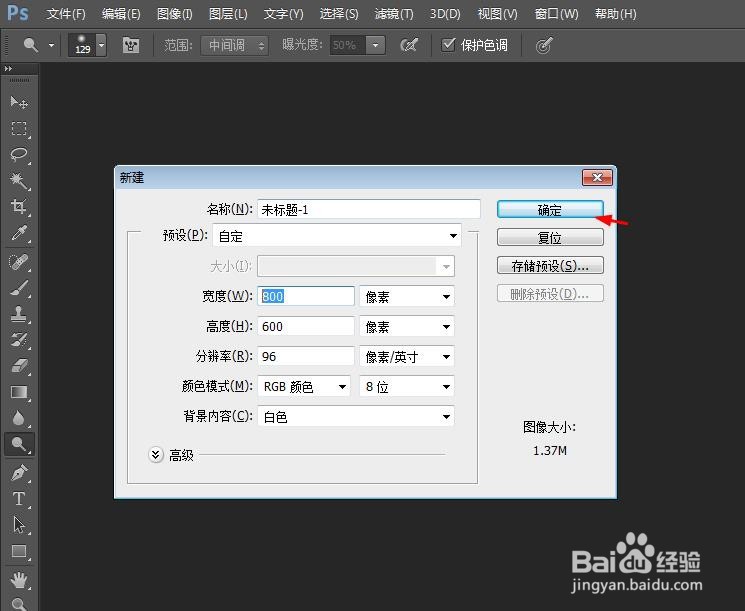
1、第一步:使用快捷键Ctrl+N键,新建一个800*600的白色画布。
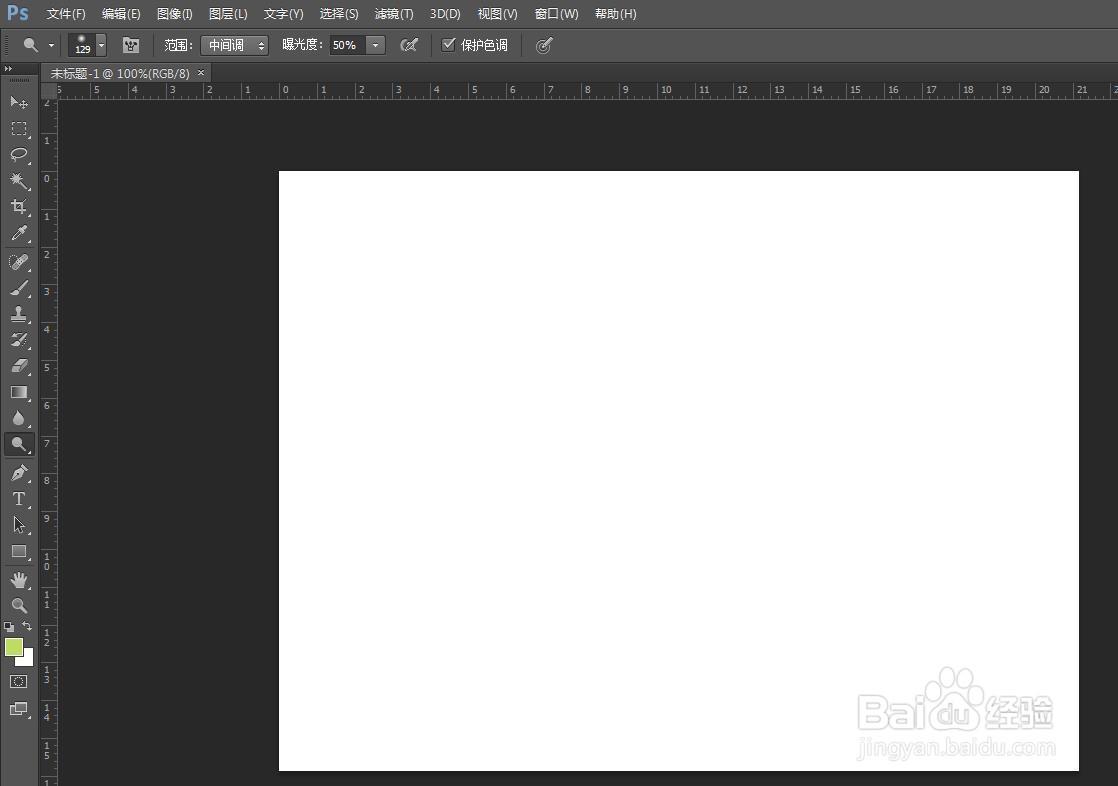
如何用ps做拼图

如何用ps做拼图

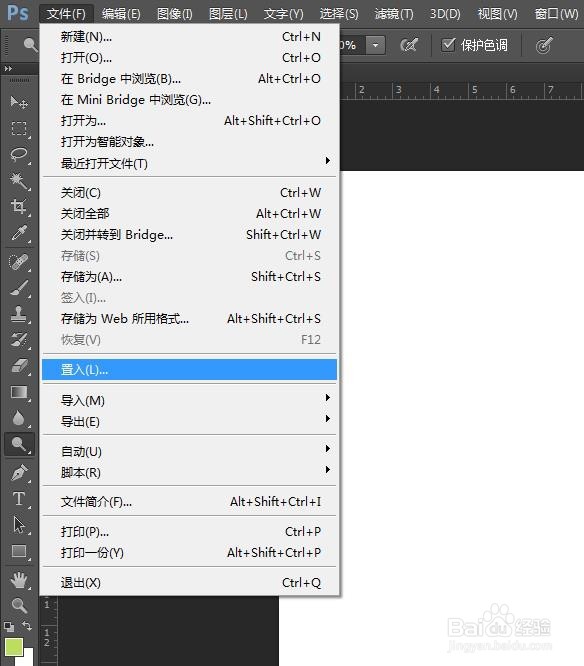
2、第二步:在菜单栏“文件”中,选择“置入”。

如何用ps做拼图

3、第三步:在弹出的“置入”对话框中,选择一张需要进行拼图操作的图片,单击“置入”按钮。
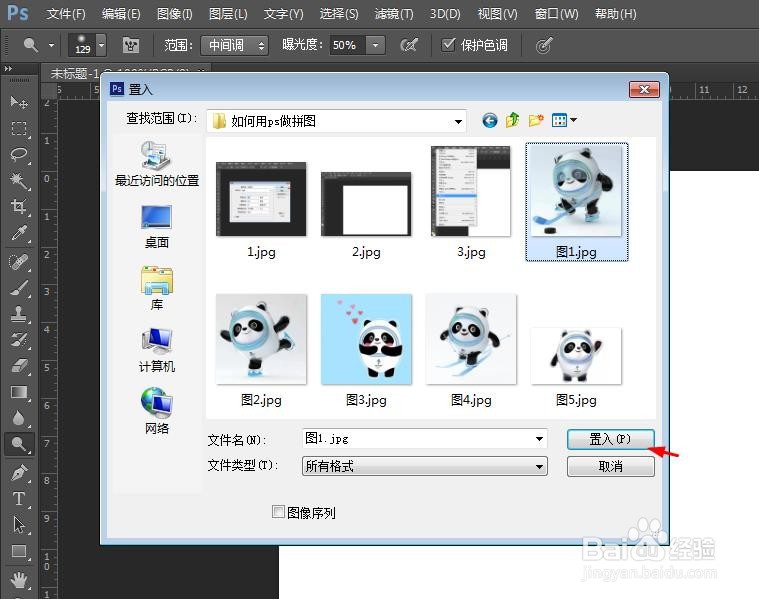
如何用ps做拼图

4、第四步:将置入的图片调整至合适的大小,单击上方工具栏中的“√”按钮。

如何用ps做拼图

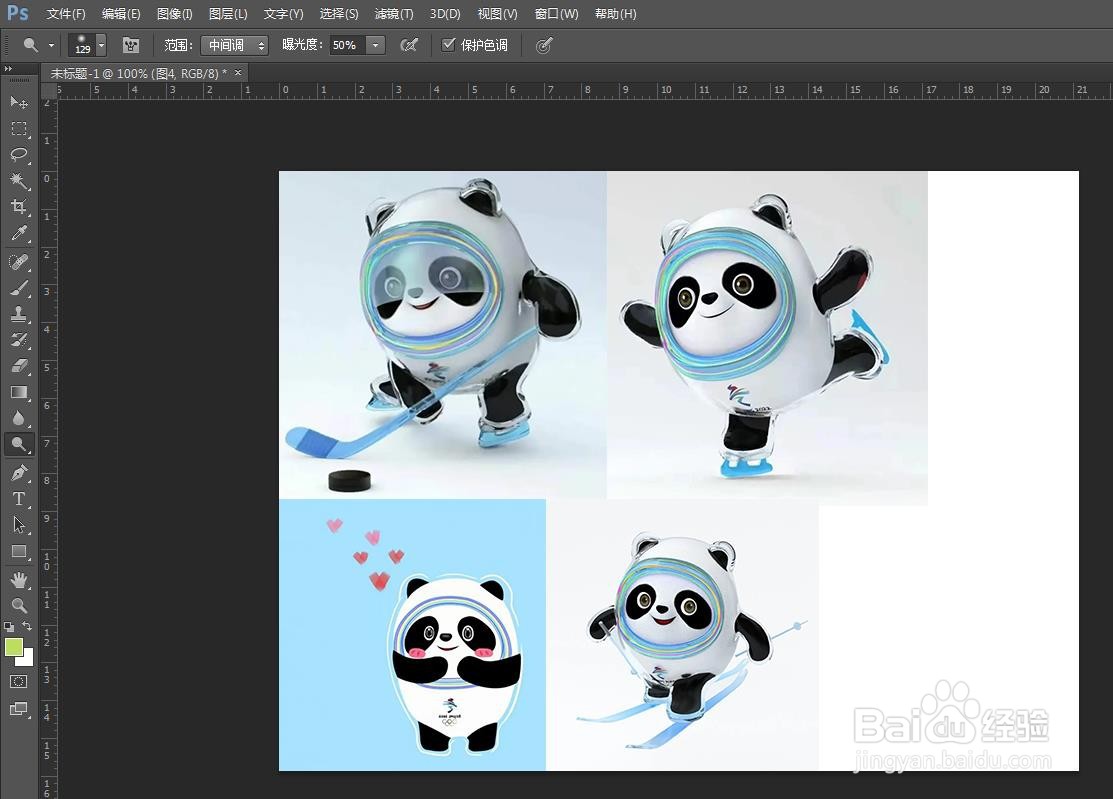
5、第五步:重复上面的操作步骤,将需要拼图的图片都添加进来。

如何用ps做拼图

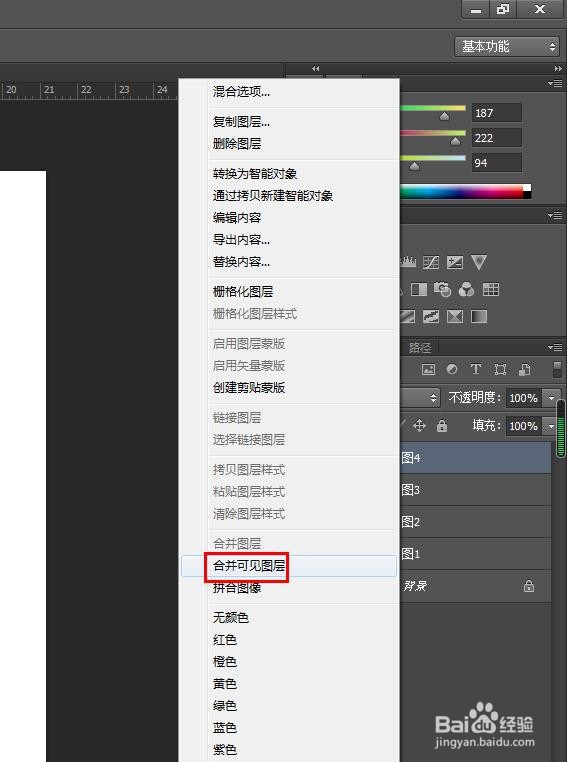
6、第六步:在图层操作面板中,单击鼠标右键,选择“合并可见图层”。

如何用ps做拼图

7、第七步:用工具栏中的“裁剪工具”,将拼图裁剪至合适的大小,单击上方工具栏中的“√”按钮。

如何用ps做拼图

8、第八步:ps中拼图操作完成,使用快捷键Ctrl+S键,将拼图保存即可。

如何用ps做拼图

  • 用ps怎么把图片拼接起来
  • 用PS制作多张照片拼成一张拼图怎么操作
  • 怎样用ps把三张图片拼成一张
  • 如何利用Photoshop把多张图片拼接到一起
  • ps怎么把两张图片拼成一张
  • 热门搜索
    路由器推荐 铜仁南站在哪里 吉姆尼怎么样 华硕平板怎么样 显卡和cpu怎么搭配 火龙果怎么吃好吃 如何端正入党动机 上海到普陀山旅游攻略 婴儿拉绿屎怎么办 casio手表怎么样