PS如何把照片背景变成白色

 时间:2026-02-14 12:08:00

1、首先打开一张照片,我们可以看到这张照片的背景为橘红色,

PS如何把照片背景变成白色

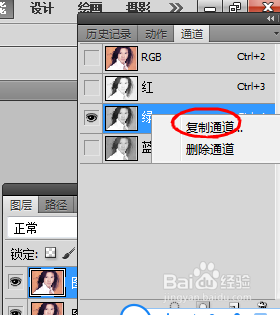
2、点击通道,在通道里我们选择蓝色通道,并且复制这层通道,

PS如何把照片背景变成白色

PS如何把照片背景变成白色

PS如何把照片背景变成白色

3、点击图像----调整----反向,照片就变为像底片的颜色,

PS如何把照片背景变成白色

PS如何把照片背景变成白色

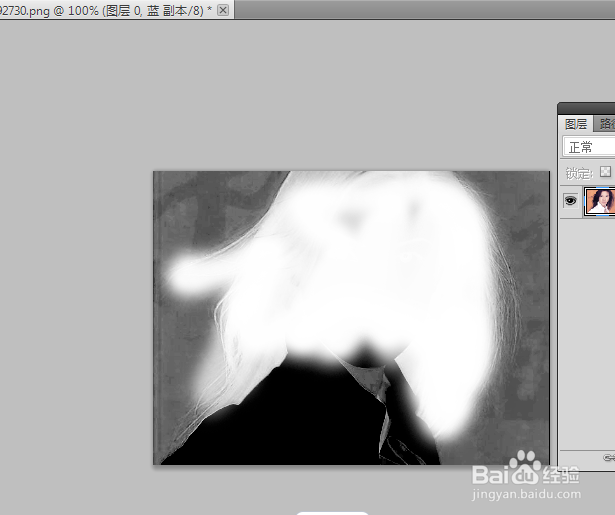
4、点击调整-----色阶,我们拖动上面的小滑块,使人物的头发变得更白,周围变得更黑,增加其对比度,

PS如何把照片背景变成白色

5、点击画笔工具,在人物的头像及面部进行涂抹,变成白色点击通道最下端第1个标志,载入选区,

PS如何把照片背景变成白色

PS如何把照片背景变成白色

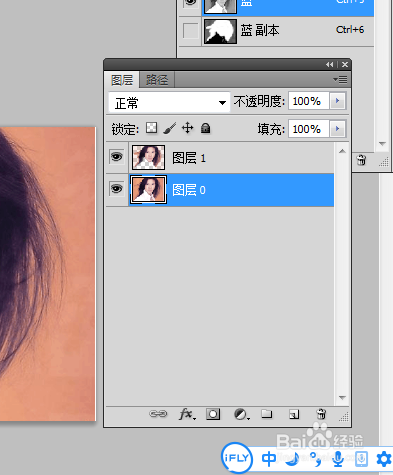
6、回到rGB通道,按CTRL加j键复制头发到图层,然后用钢笔工具抠取人物衣服,在窄路选区把两个图层合并成一个图层,这时候人物周围是透明的背景色,我们把前景色设置为白色,然后用油漆桶工具,在透明区域内点击,那么背景就变为了白色,。

PS如何把照片背景变成白色

PS如何把照片背景变成白色

PS如何把照片背景变成白色

PS如何把照片背景变成白色

  • 抠图后留下的白边怎么处理
  • 如何在Ps制作梦幻照片?
  • 如何使用ps给图像添加烟雾效果
  • 用photoshop打造银色金属凸起按钮?
  • ps将城市装入玻璃球的技巧
  • 热门搜索
    如何写简历 如何防止脱发 百香果泡水的正确方法 社保如何转移 湖南长沙旅游景点大全 妍诗美化妆品怎么样 0519是哪里的区号 长城宽带50m怎么样 无线路由器设置步骤 如何保存微信聊天记录