1、1. 打开您需要去除水印的图片如下图所示:
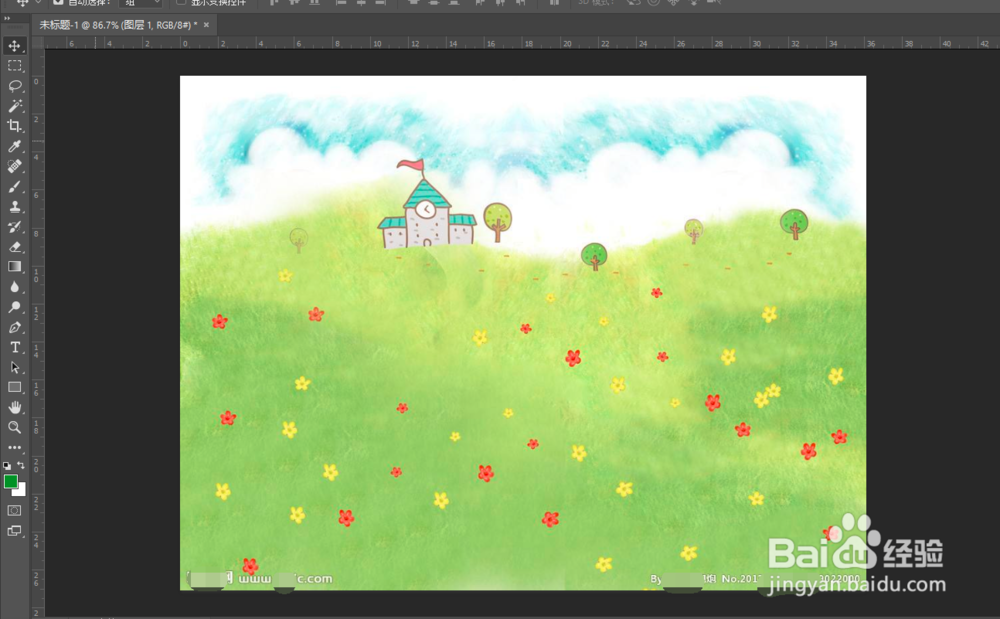
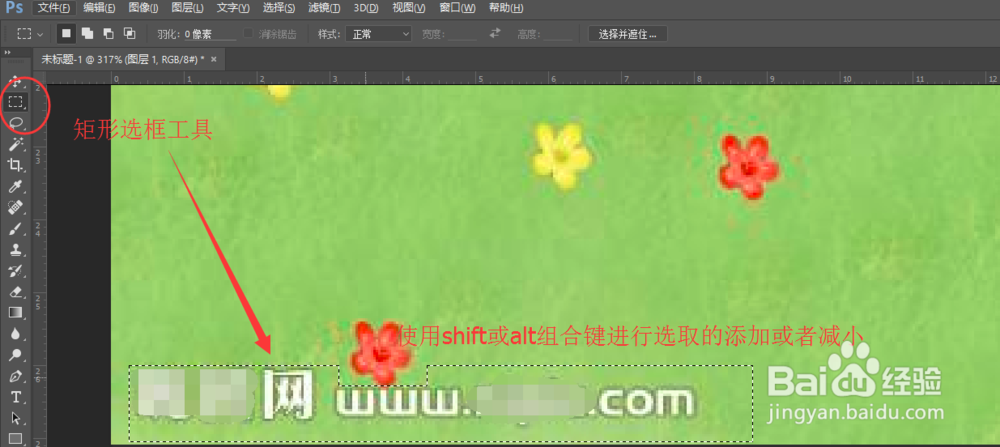
2、2. 选择工具栏->【矩形选框工具】,在画布区域框选水印区域,使用shift和alt组合键进行添加或减少选取,如下图所示
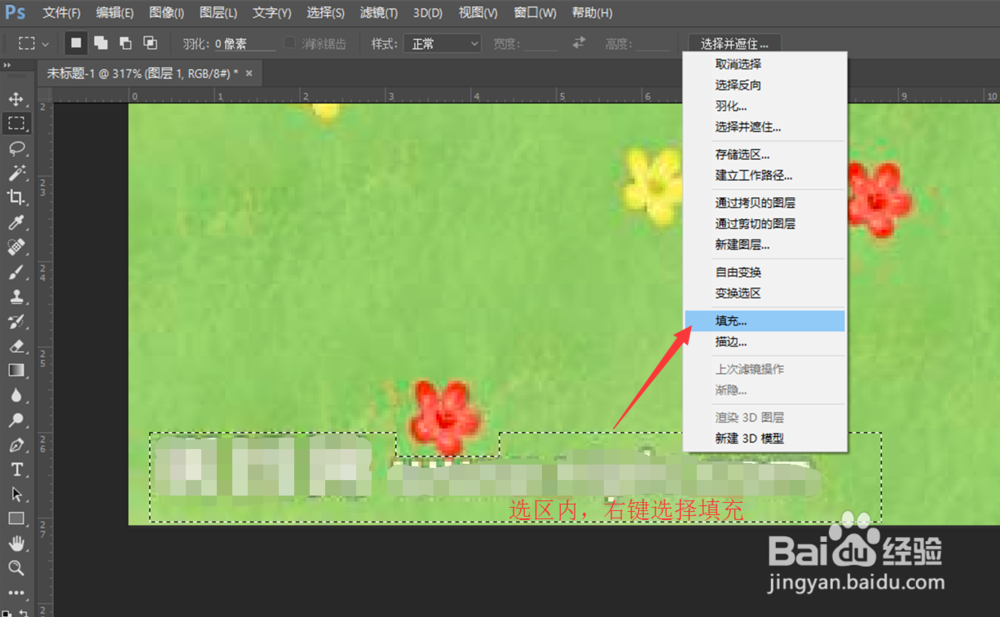
3、3. 在2的选区内,鼠标右键选择【填充...】
4、4. 在弹出的【填充】->内容:内容识别,如下图所示
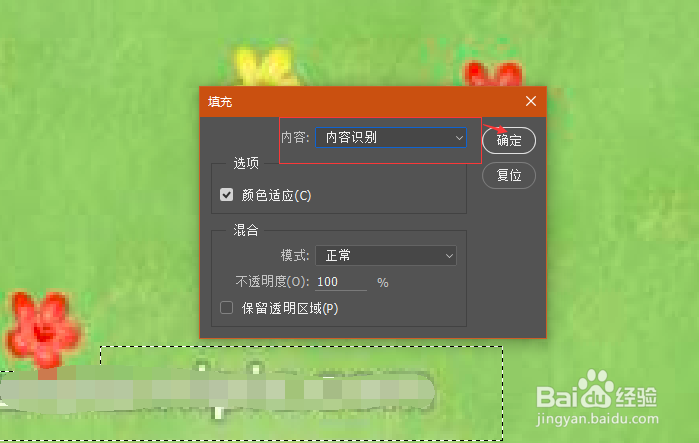
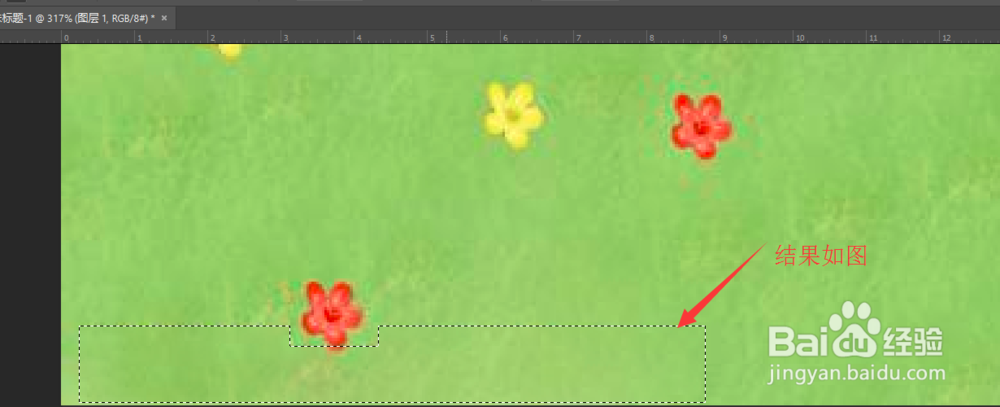
5、5. 填充后的效果如图所示,ctrl+d取消选区
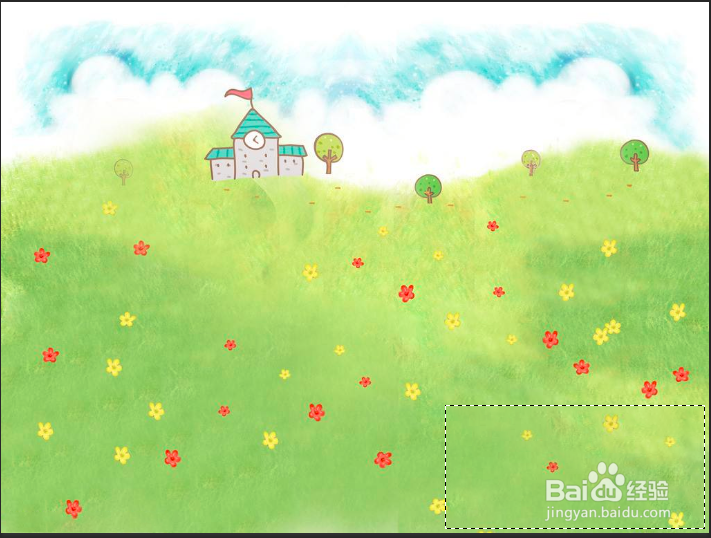
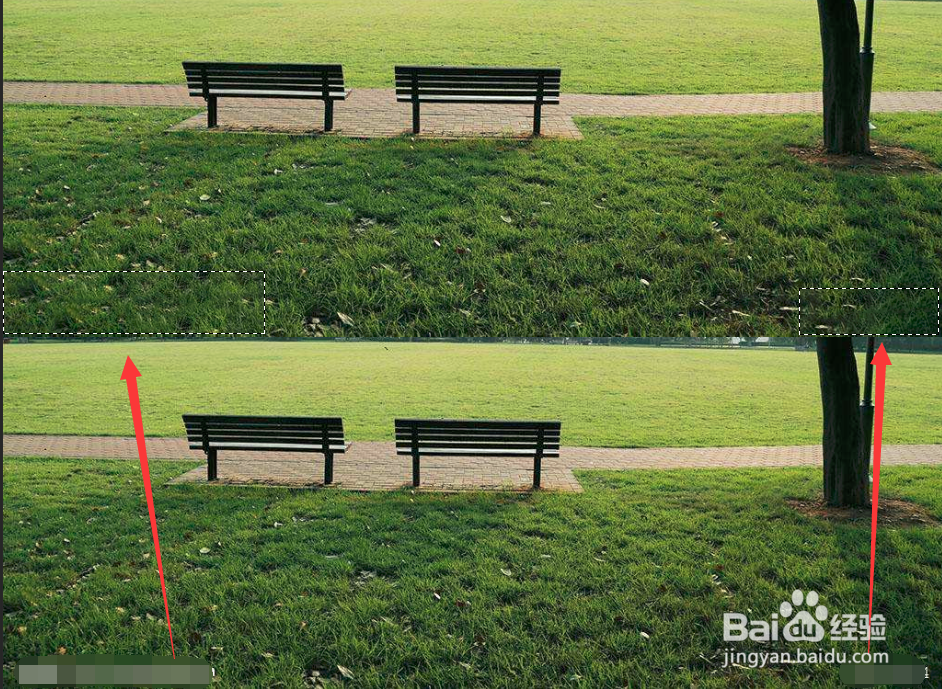
6、6. 整体结果如下图所示。
7、如果您觉得有用,记得在下方点击投票、点赞、关注、留言,小编会定期奉上更多的惊喜哦,您的支持才是小编继续努力的动力,么么哒。

时间:2026-04-21 20:20:59
1、1. 打开您需要去除水印的图片如下图所示:
2、2. 选择工具栏->【矩形选框工具】,在画布区域框选水印区域,使用shift和alt组合键进行添加或减少选取,如下图所示
3、3. 在2的选区内,鼠标右键选择【填充...】
4、4. 在弹出的【填充】->内容:内容识别,如下图所示
5、5. 填充后的效果如图所示,ctrl+d取消选区
6、6. 整体结果如下图所示。
7、如果您觉得有用,记得在下方点击投票、点赞、关注、留言,小编会定期奉上更多的惊喜哦,您的支持才是小编继续努力的动力,么么哒。
