1、在桌面上双击光影魔术手的快捷图标,将光影魔术手这款软件打开,进入到光影魔术手的操作界面如图所示:

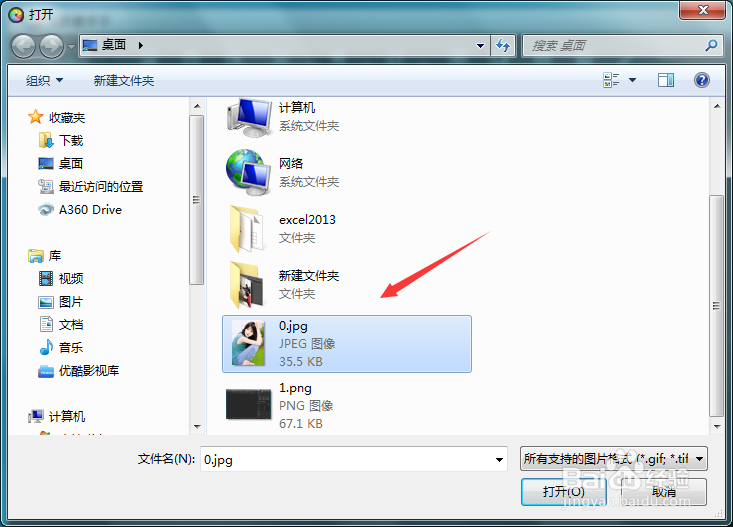
2、打开光影魔术手之后按下Ctrl+O键在弹出的对话框内选择我们的图片,如图所示:
3、打开图片之后在基本调整里,调节图片的亮度、对比度、色相和饱和度的值,如图所示:

4、再在数码暗房里找到浓郁色彩选项,如图所示:
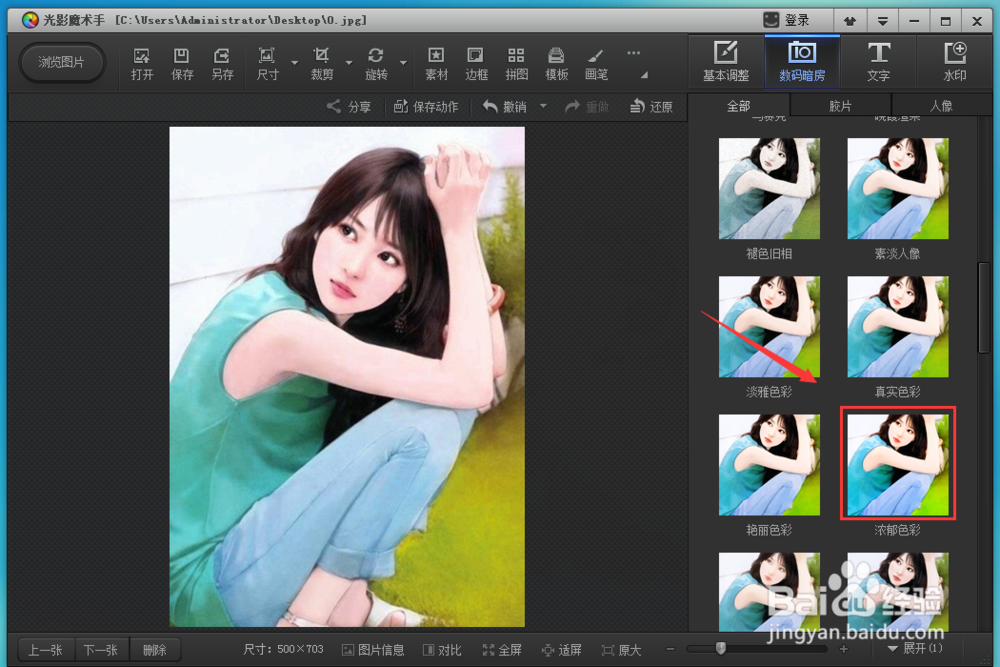
5、点击浓郁色彩选项给图片添加该效果,然后在边框的子级菜单里找到撕边边框选项,如图所示:
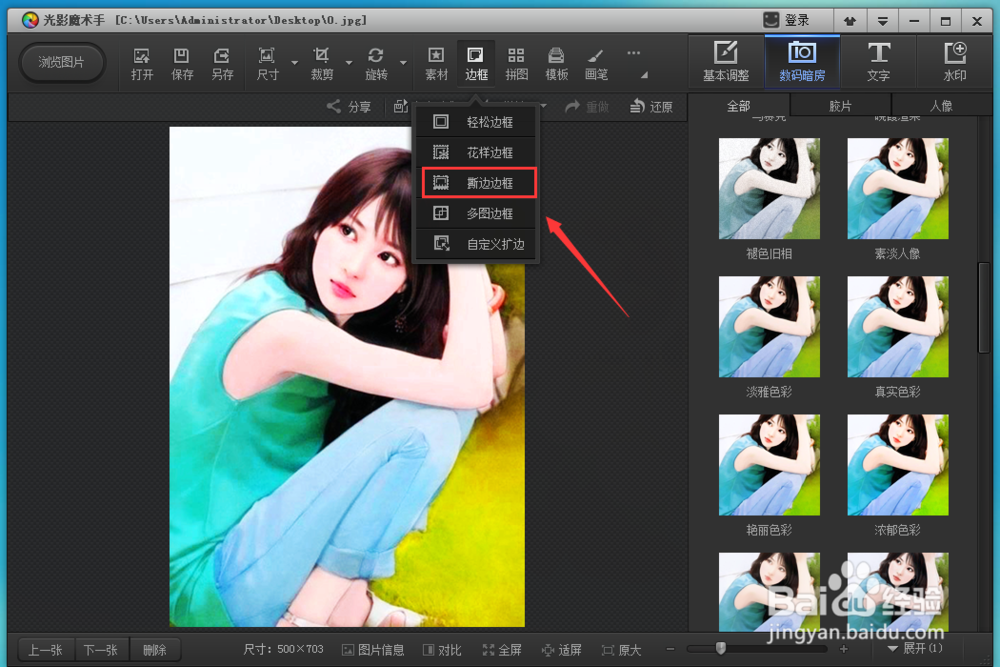
6、点击撕边边框选项在弹出的对话框内我们在右侧选择一种撕边边框,如图所示:
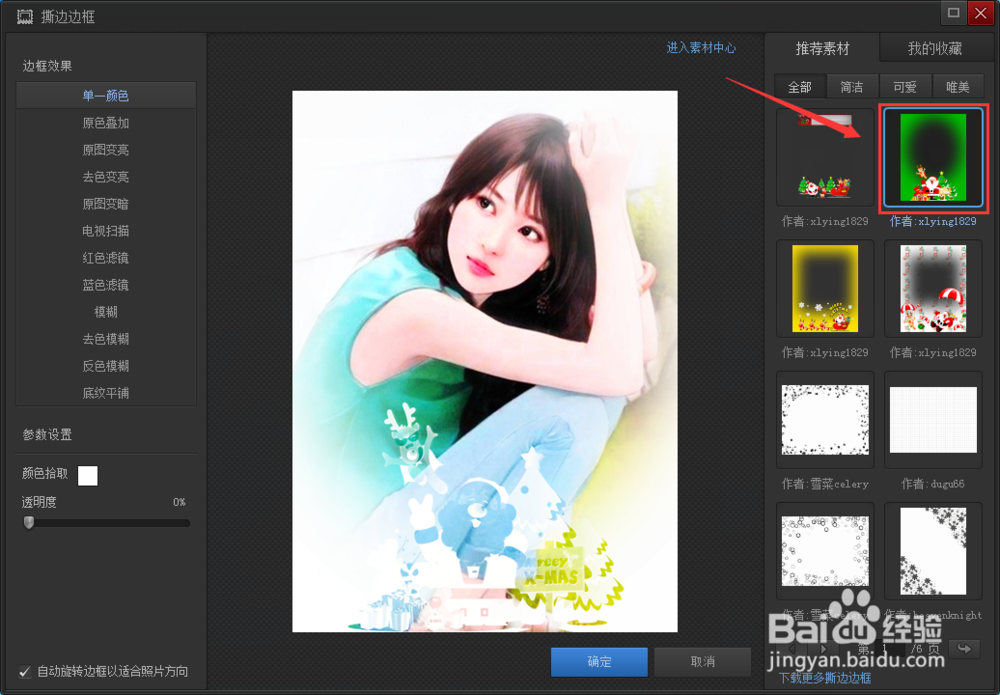
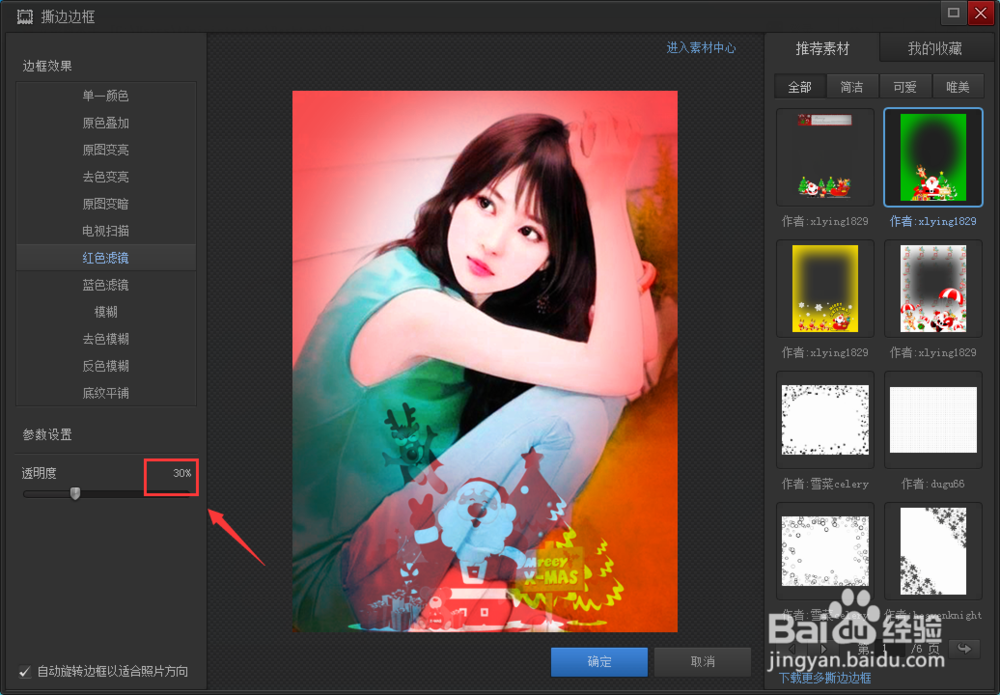
7、点击选择的撕边边框在左侧选择红色滤镜选项,如图所示:

8、点击红色滤镜选项在下面我们调节透明度的值为30%,如图所示:
9、设置好之后点击确定我们的图片效果就制作好了,如图所示: