linux系统怎么用GIMP截图

 时间:2026-04-22 04:01:33

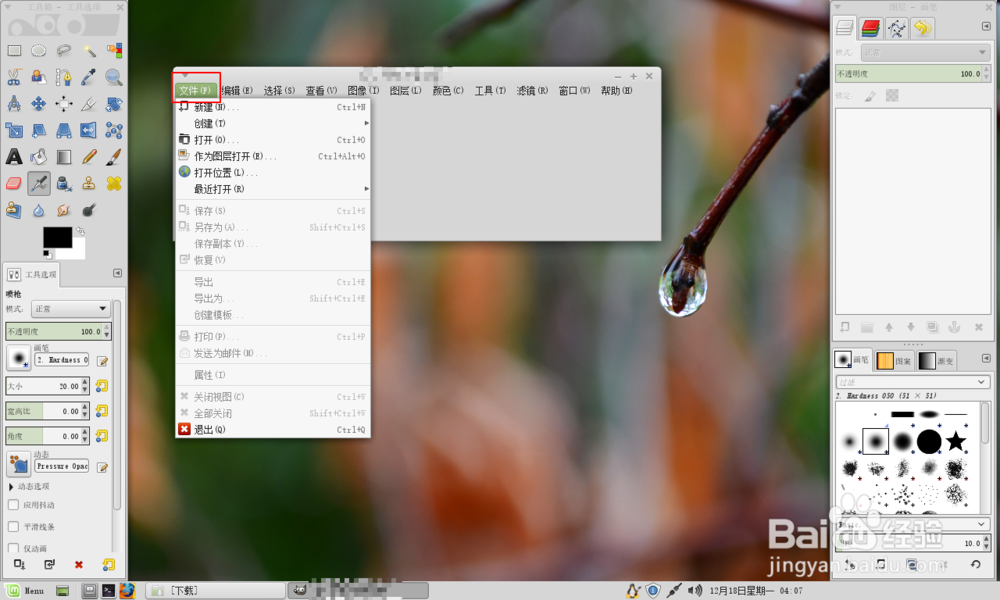
1、这里mint发行版为例子,点击左侧的箭头位置,选择图像,选择叼笔的狐狸头像,启动后找到图二的主程序,点击文件。

linux系统怎么用GIMP截图

linux系统怎么用GIMP截图

2、点击图一创建截图,在图二选择截图的类型,选择后点击捕捉。

linux系统怎么用GIMP截图

linux系统怎么用GIMP截图

3、接着截取的屏幕会出现在编辑区域,要保存图片则点击文件导出或者导出为。

linux系统怎么用GIMP截图

linux系统怎么用GIMP截图

4、在图一这里名称设置截图的名称,不设置则自动设置为无标题,在左侧边栏选择保存的位置,然后在图像这里点击选择保存的格式。接着会出现一个弹窗,在压缩等级这里可以选0到9级别的压缩,其中0是不压缩图片质量最高,9则为极限压缩图片质量最低。接着选择导出即可。

linux系统怎么用GIMP截图

linux系统怎么用GIMP截图

5、如果要对截取的图片进行标注以及裁切,可以点击在工具里面点击左侧的专业工具进行编辑。例如裁切图片,点击左侧的箭头的工具,然后在截图上面拖动选择范围,双击鼠标左键即可完成图片的裁切。

linux系统怎么用GIMP截图

linux系统怎么用GIMP截图

linux系统怎么用GIMP截图

  • PL/SQLS问题之tables选项无表--我的解决之道
  • 在windows server 2016搭建 dhcp-cluster 群集
  • 文件型加密卷如何加载为磁盘分区
  • office2007无法激活怎么快速更换密钥?
  • Windows10电脑怎么安装svn客户端?
  • 热门搜索
    苹果手机怎么换铃声 总胆红素高是怎么回事 三宝为什么娶万千惠 贷款年利率怎么算 孕妇为什么不能吃山楂 怎么样 supreme怎么读 鹿肉怎么做好吃 惹怎么读 虚拟内存怎么设置最好