1、打开一张图片
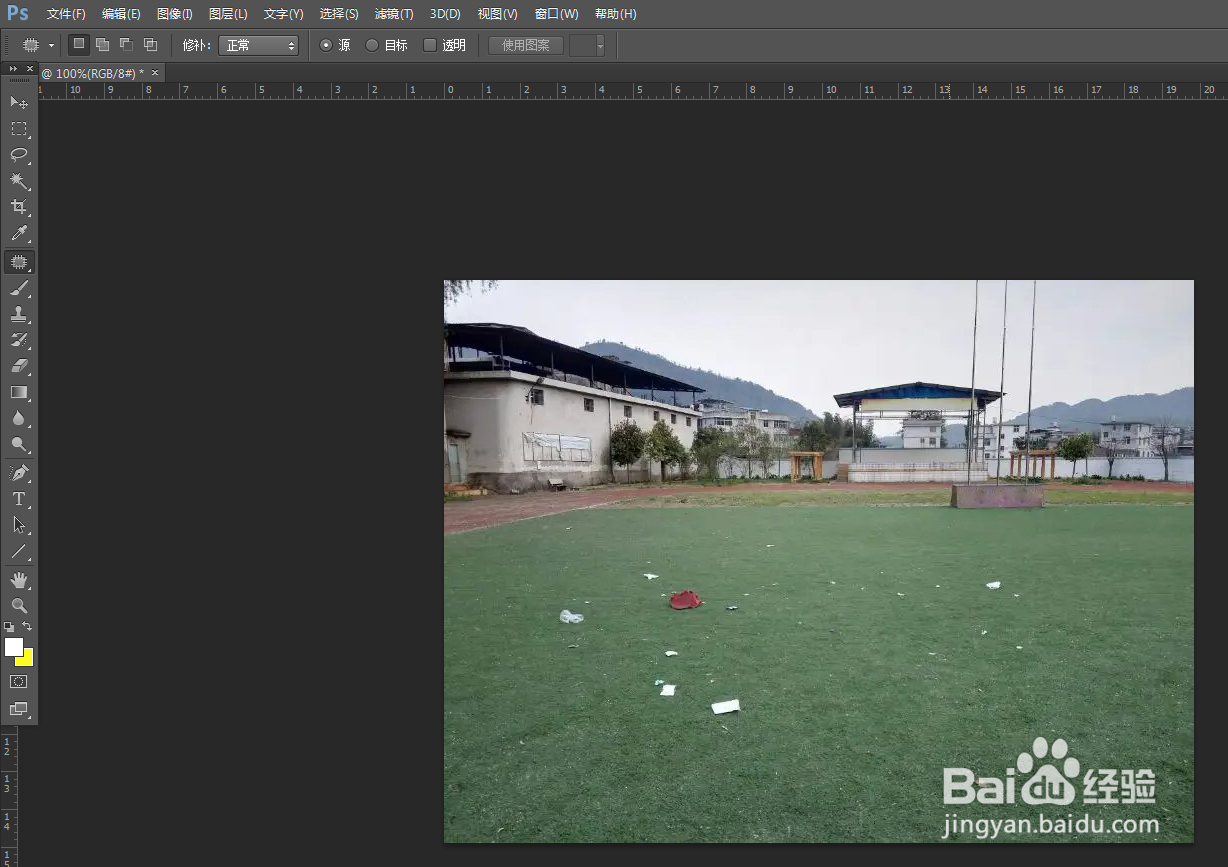
我们在ps中打开一张要修改的图片,这张图片上面有垃圾,我们要用修补工具把垃圾去掉。
2、选择“修补工具”
打开图片后,我们在ps左侧工具栏上面找到“修补工具”并点击它。
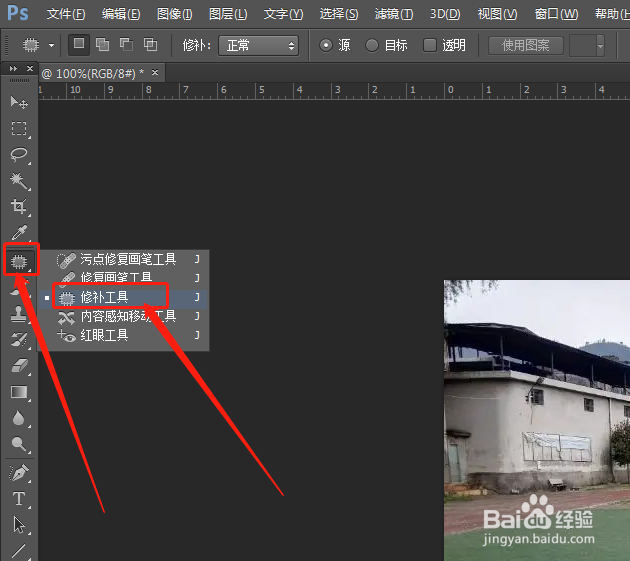
3、属性栏选择“源”
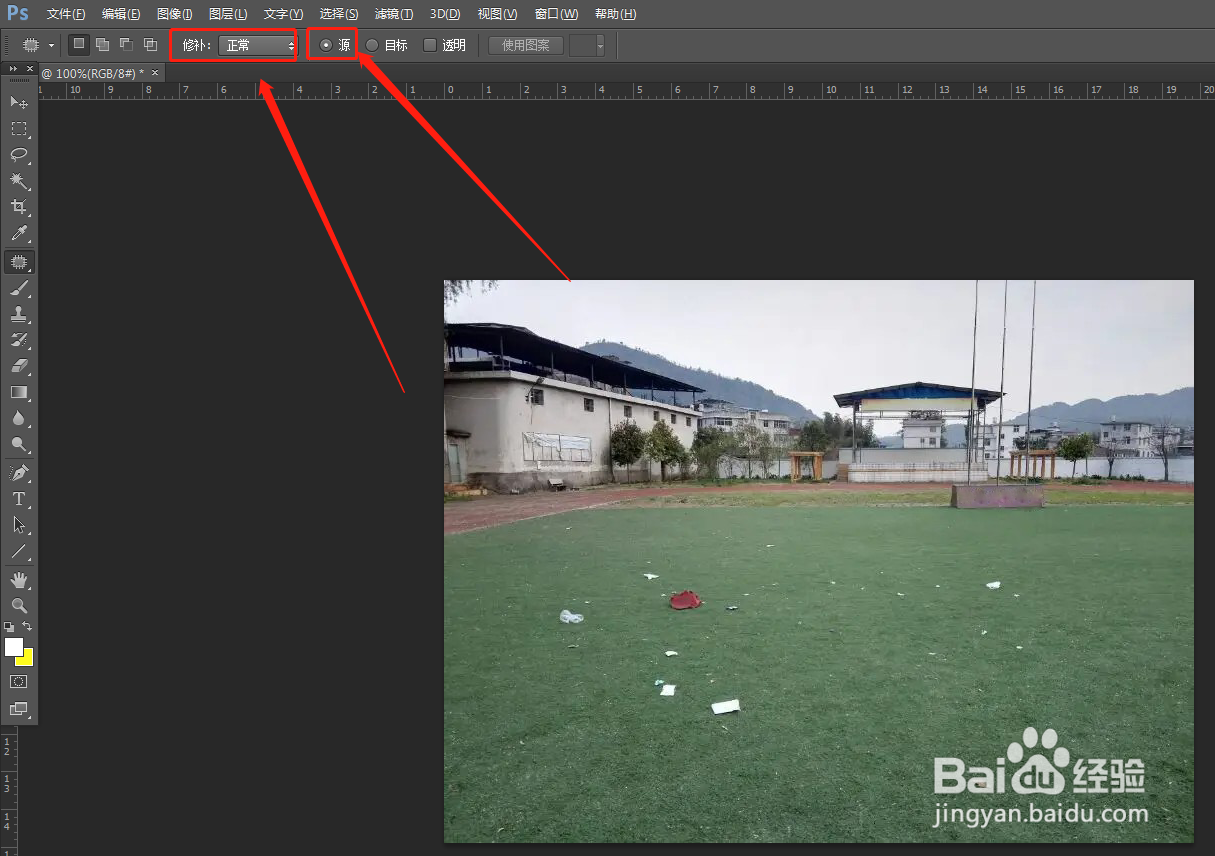
选择修补工具后,我们在顶部属性栏设置,修补:正常;选择“源”。
4、使用修补工具圈起垃圾
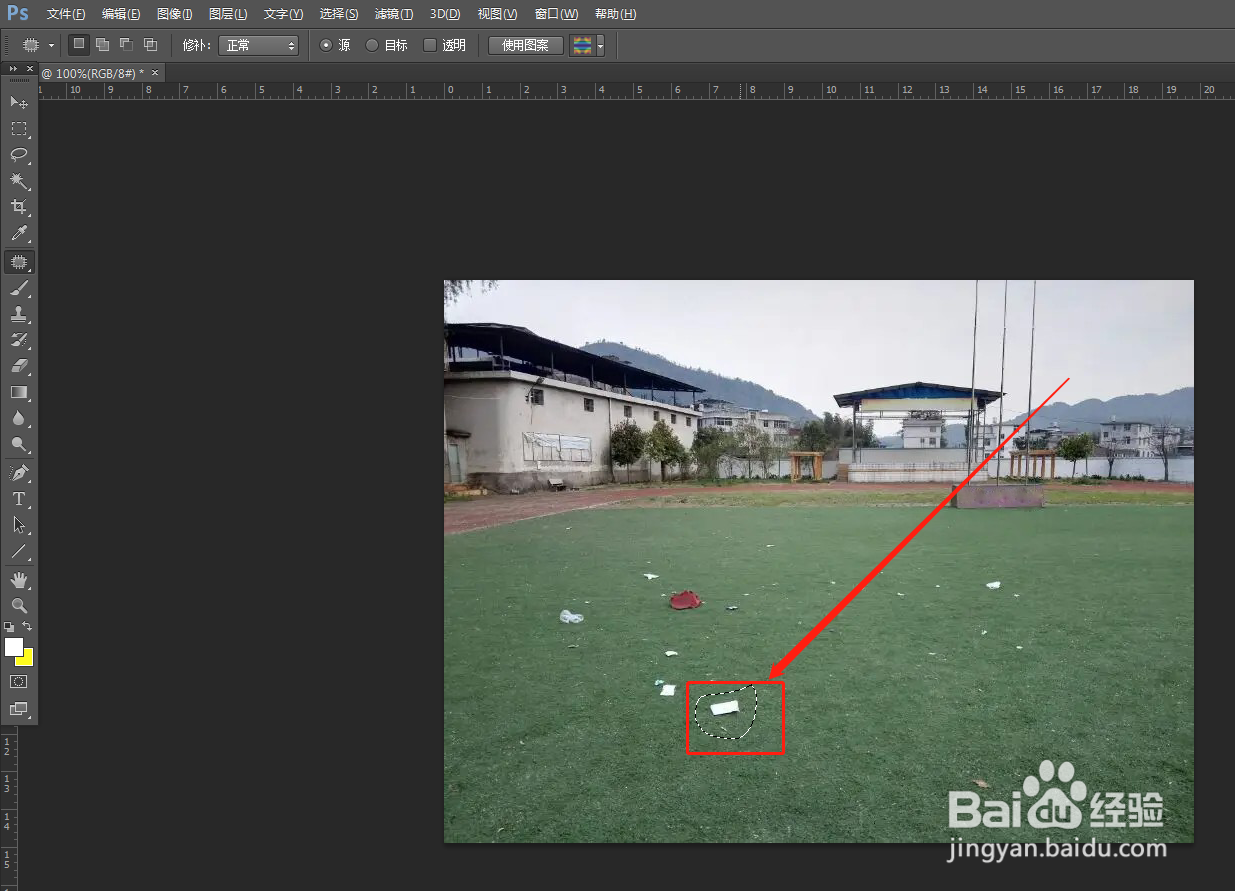
选择好属性后,使用修补工具圈起垃圾,松开鼠标,变成选区。
5、拖动选区
将光标放到选区内,然后按住鼠标左键将选区向左或向右拖拽,当选区内没有显示出垃圾时再放开鼠标。
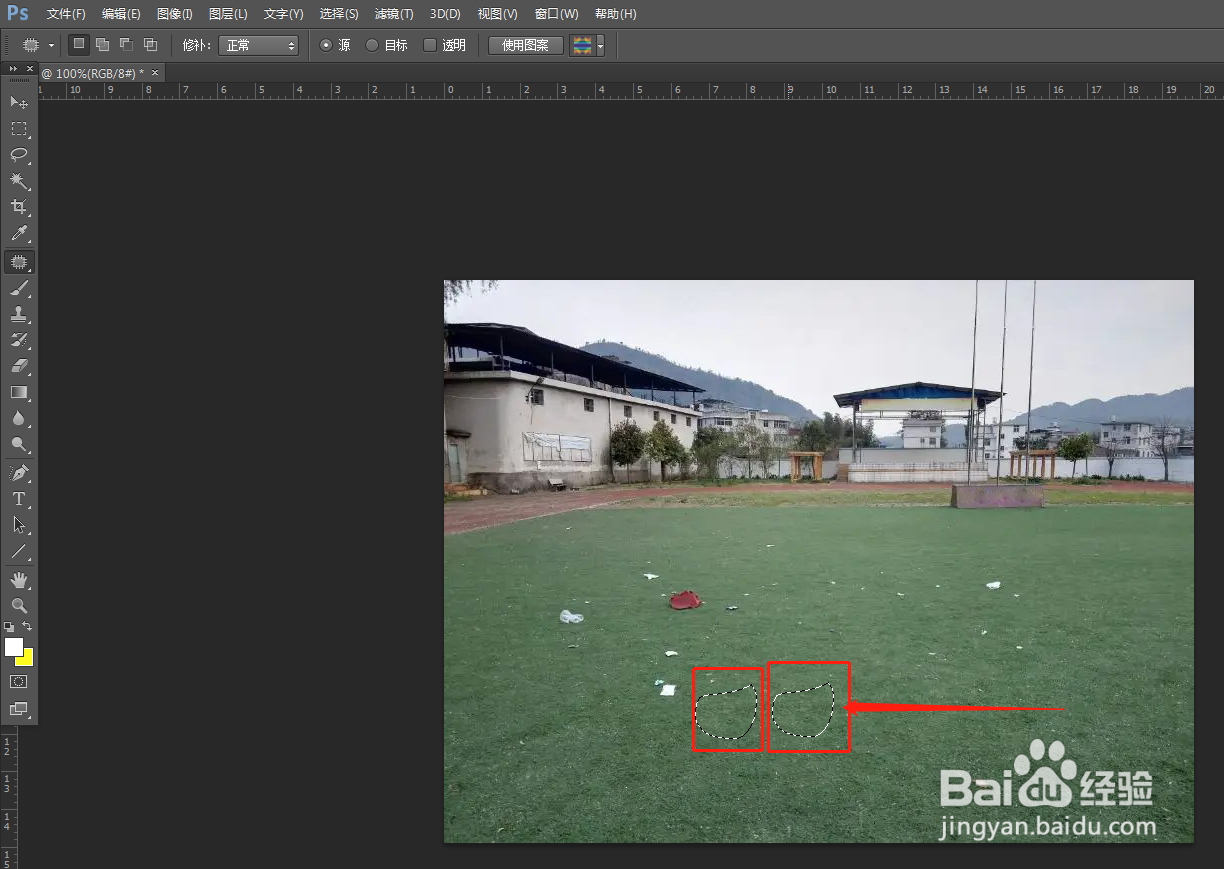
6、按Ctrl+D组合键取消选区
我们用同样的方法清理其它垃圾,按Ctrl+D键取消选区,下面是清理完成的效果。

