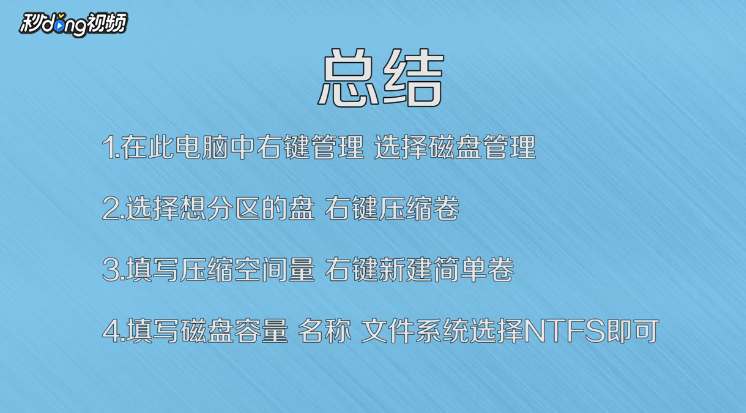
1、在桌面打开“此电脑”,右键点击“管理”。

2、打开“计算机管理”窗口,选择“存储”下的“磁盘管理”。

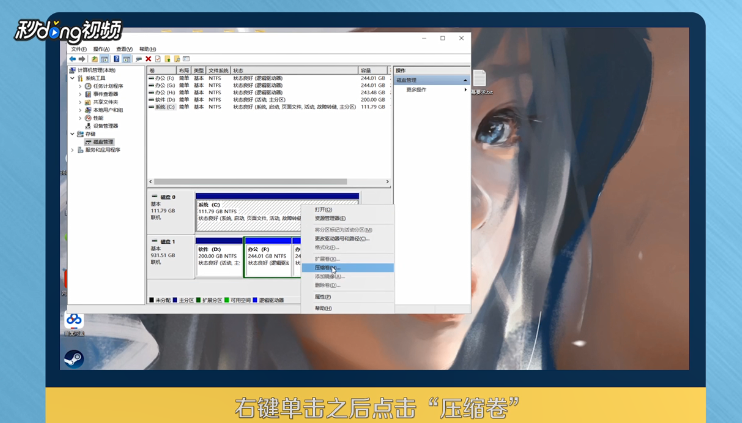
3、在窗口中选择需要分的磁盘,右键单击,点击“压缩卷”。
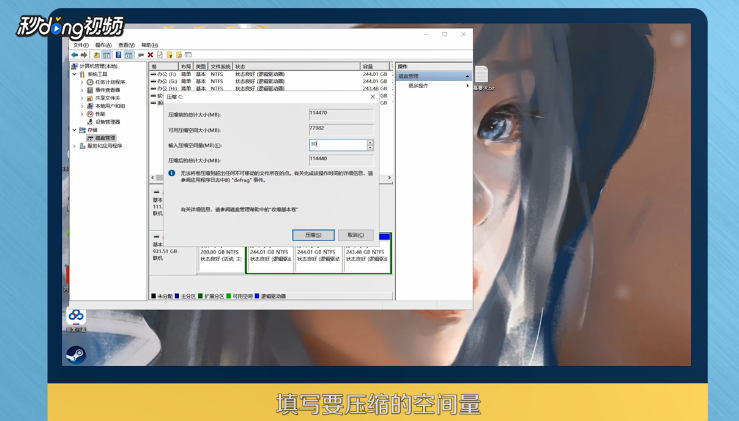
4、在“压缩空间量”,填写要压缩的空间量,点击“压缩”。
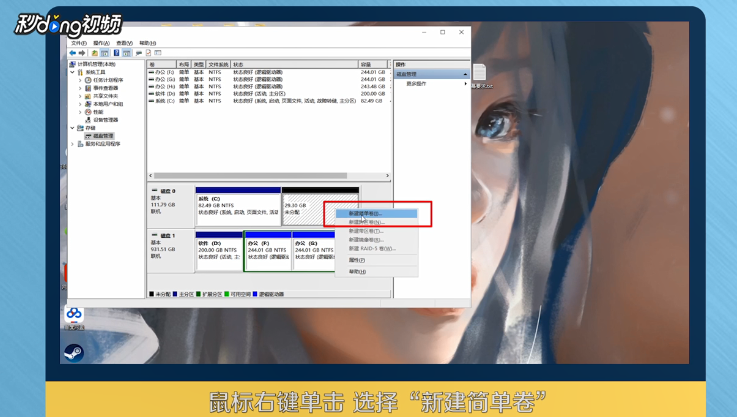
5、压缩完成后出现一块分区磁盘,鼠标右键单击,选择“新建简单卷”。
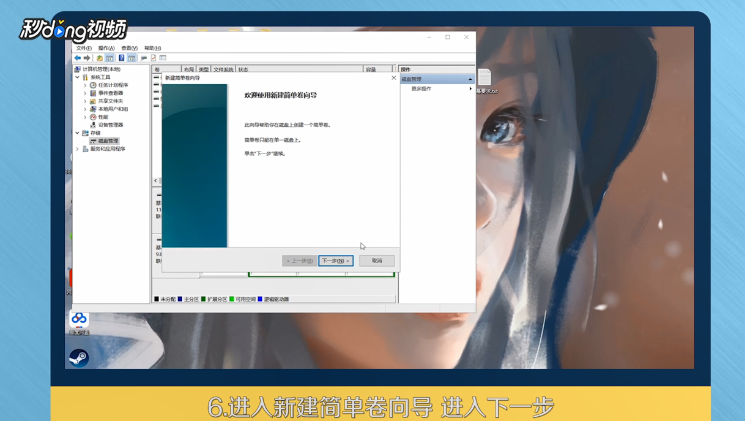
6、进入“新建泉攀盆简单卷向导”,点击“下一步”。
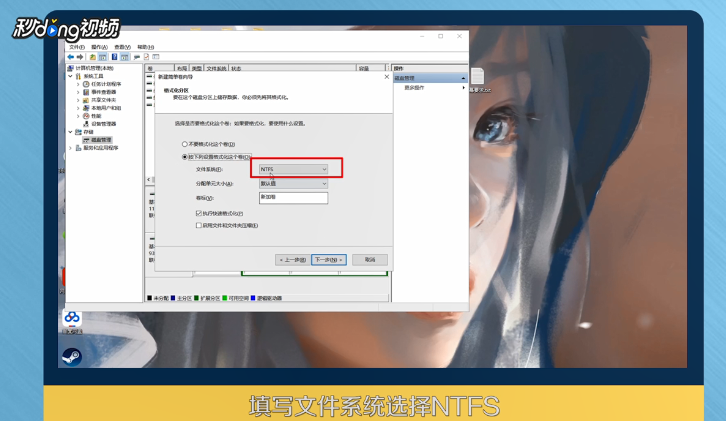
7、填写磁盘的容量和驱动器胆注号,填写“文件系蹲册统”,选择“NTFS”,点击“完成”即可。
8、总结如下。
时间:2026-05-10 23:07:44
1、在桌面打开“此电脑”,右键点击“管理”。
2、打开“计算机管理”窗口,选择“存储”下的“磁盘管理”。
3、在窗口中选择需要分的磁盘,右键单击,点击“压缩卷”。
4、在“压缩空间量”,填写要压缩的空间量,点击“压缩”。
5、压缩完成后出现一块分区磁盘,鼠标右键单击,选择“新建简单卷”。
6、进入“新建泉攀盆简单卷向导”,点击“下一步”。
7、填写磁盘的容量和驱动器胆注号,填写“文件系蹲册统”,选择“NTFS”,点击“完成”即可。
8、总结如下。
