如何在虚拟机VM安装windows 10

 时间:2024-10-13 17:29:28

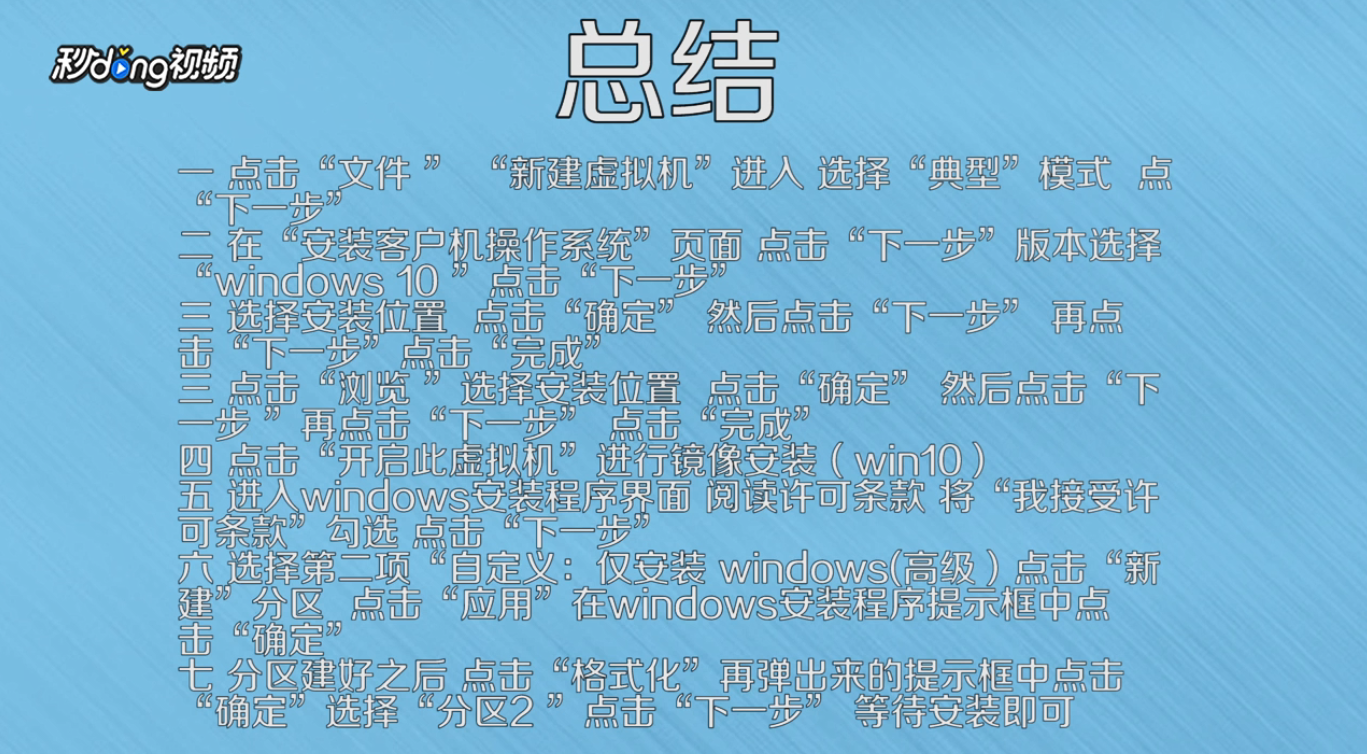
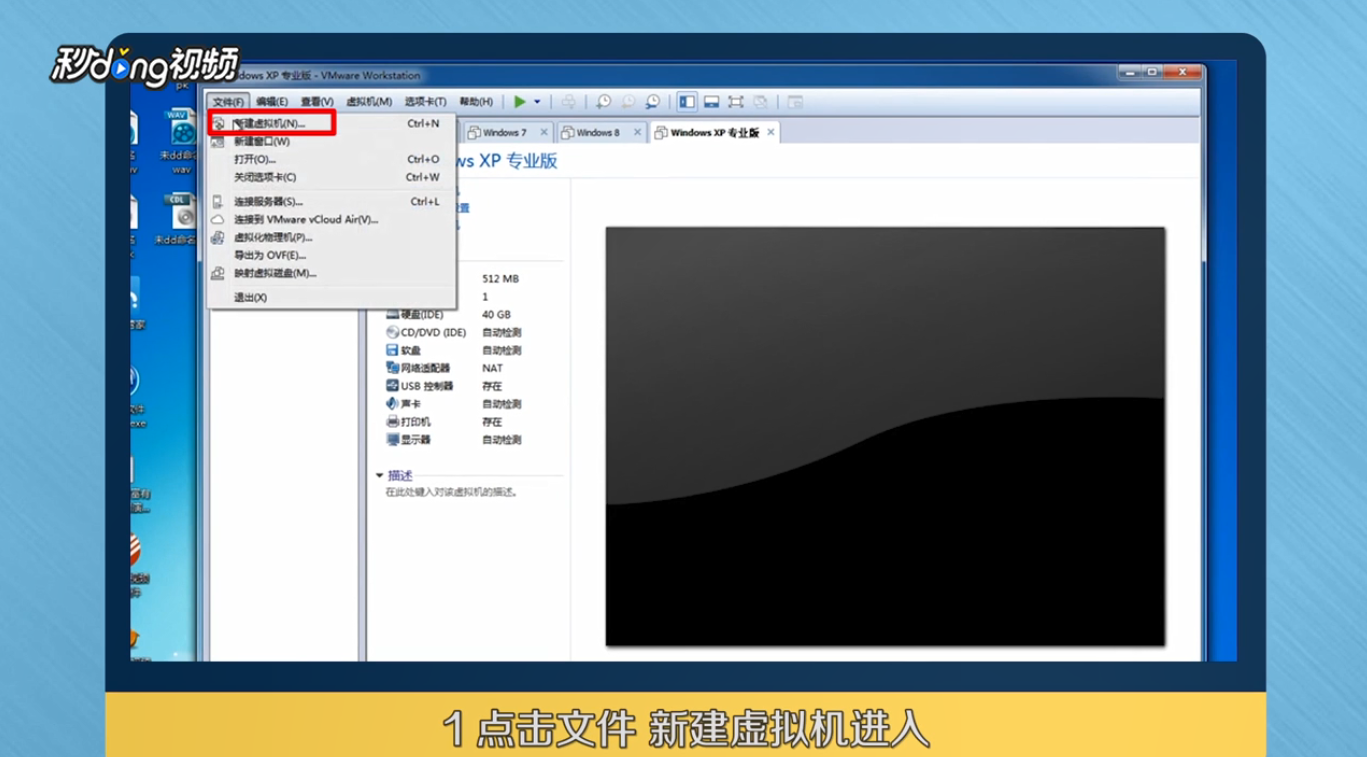
1、点击“文件”,“新建虚拟机”进入选择“典型”模式,点击“下一步”
如何在虚拟机VM安装windows 10

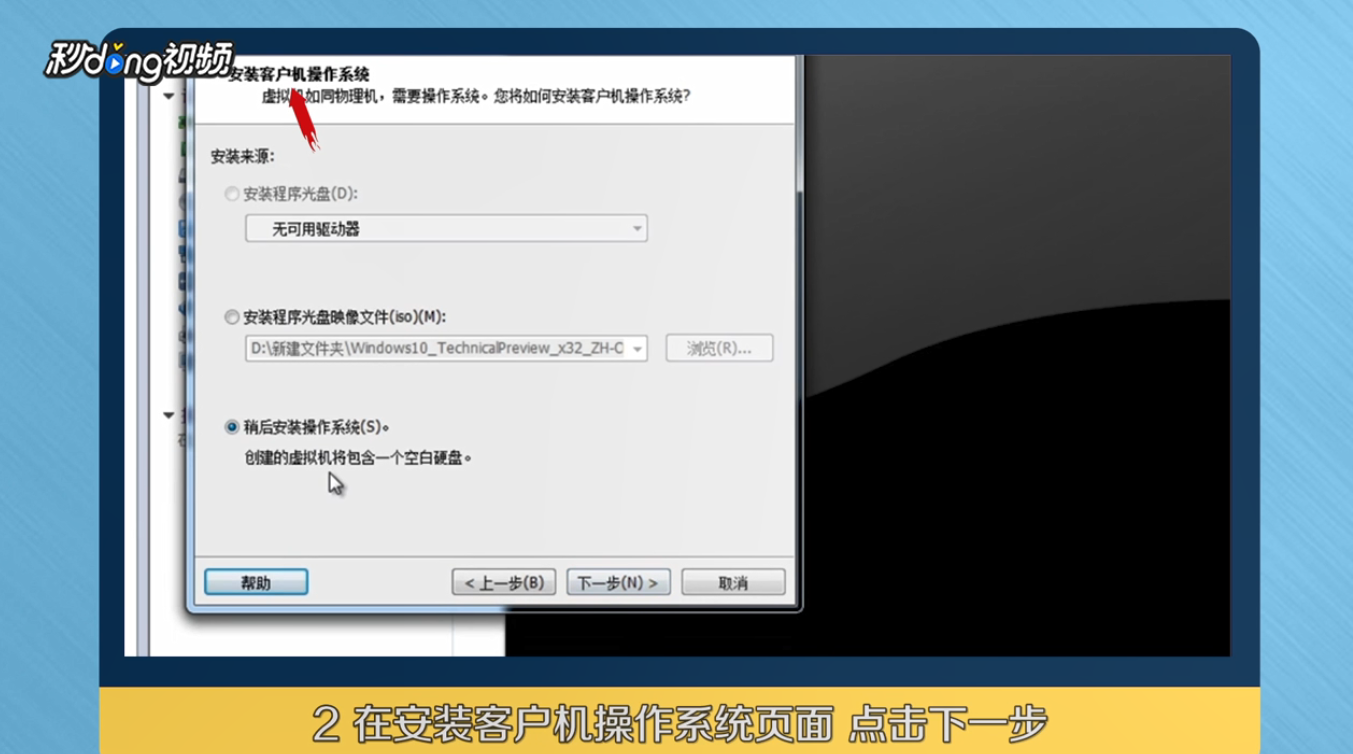
2、在“安装客户机操作系统”页面,点击“下一步”,版本选择“windows10”点击“下一步”
如何在虚拟机VM安装windows 10

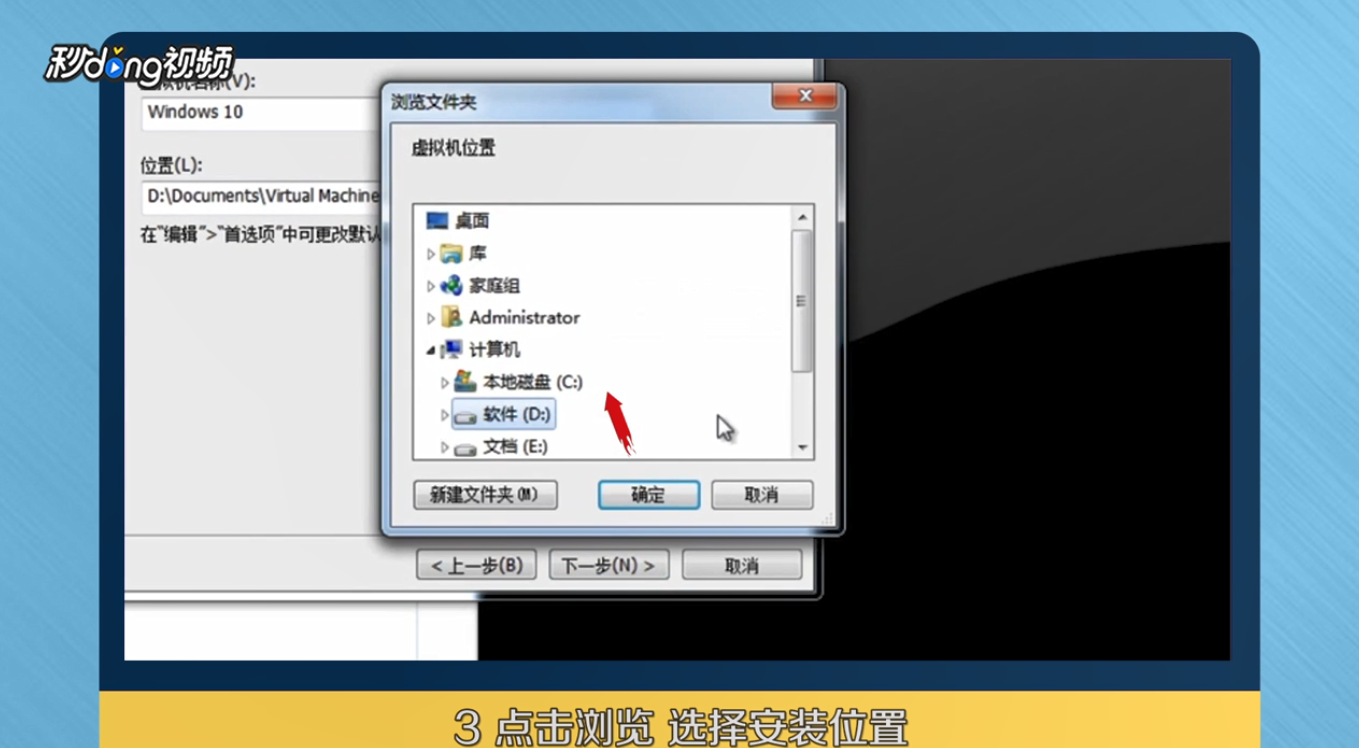
3、点击“浏览”,选择安装位置,点击“确定”,点击“下一步”,再点击“下一步”,点击“完成”
如何在虚拟机VM安装windows 10

4、点击“开启此虚拟机”进行镜像安装(win10)

如何在虚拟机VM安装windows 10

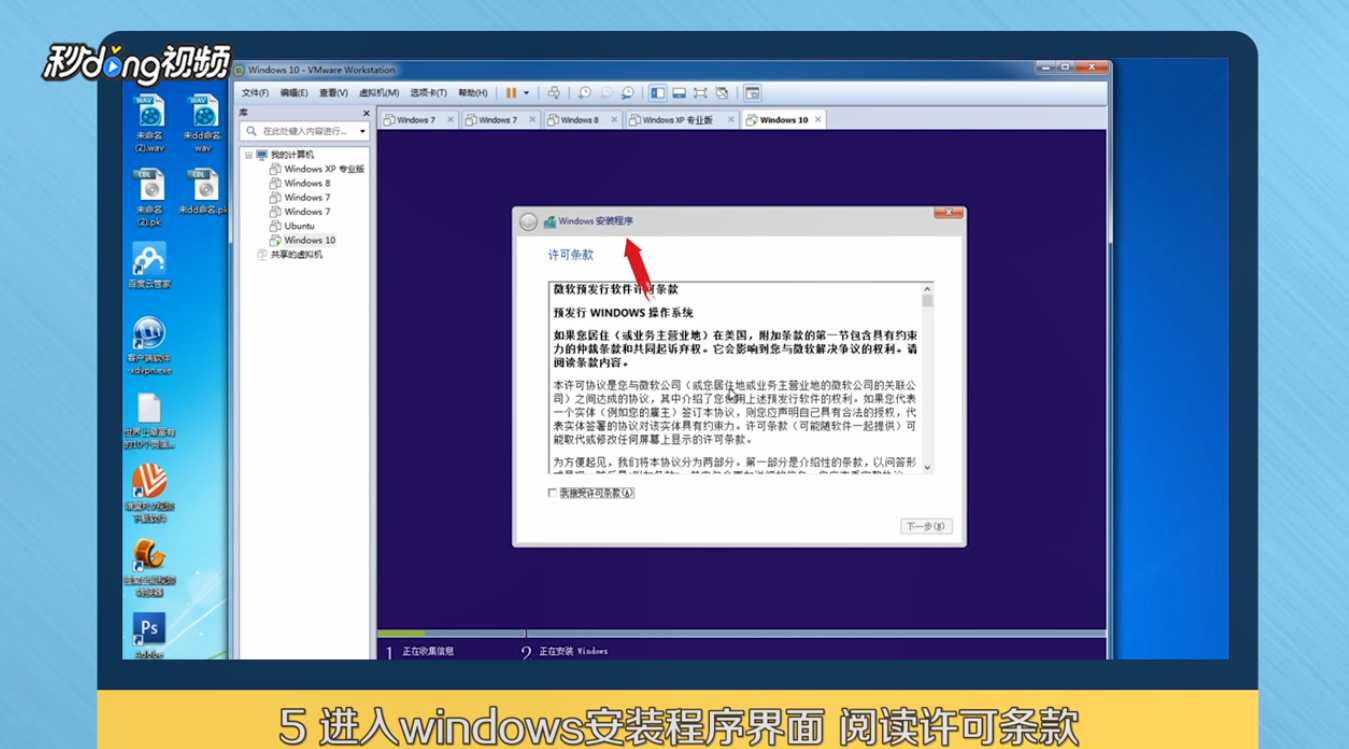
5、进入windows安装程序界面,阅读许可条款,将“我接受许可条款”勾选,点击“下一步”
如何在虚拟机VM安装windows 10

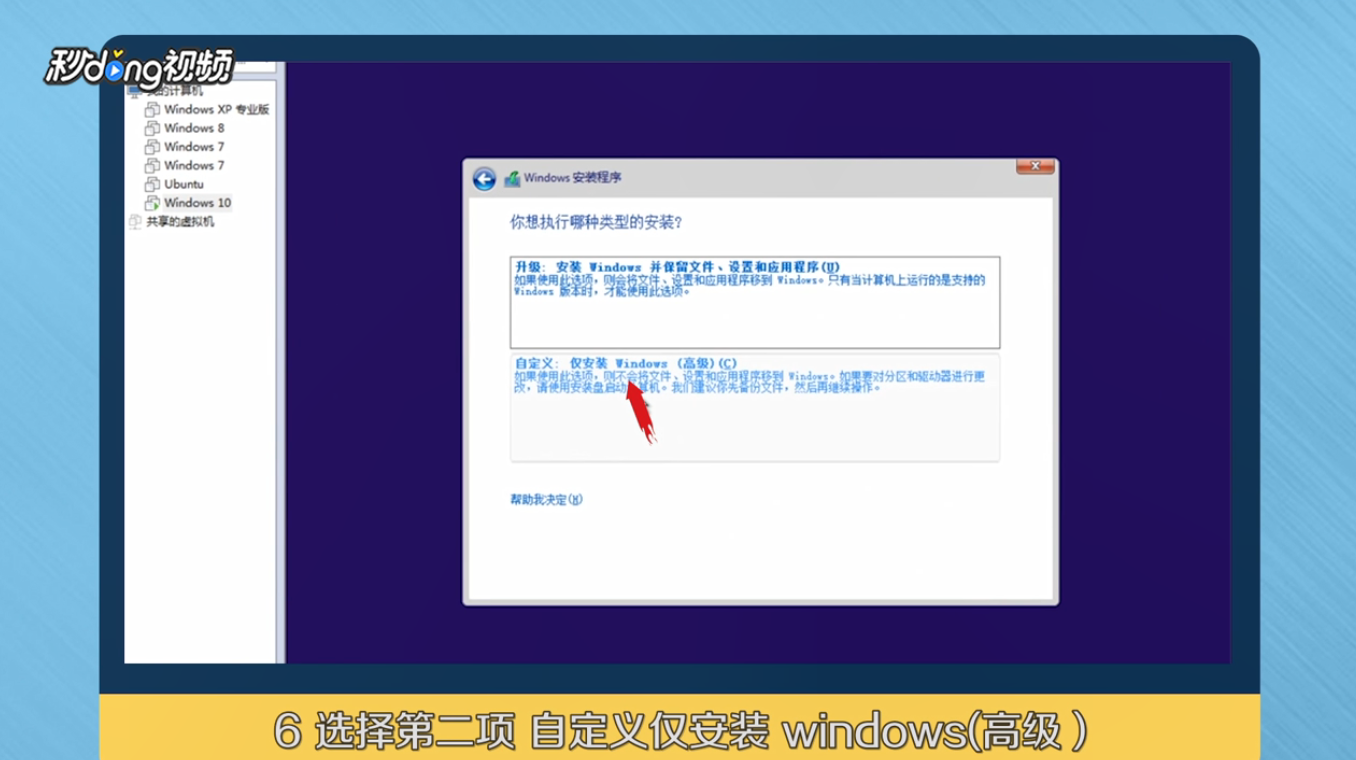
6、选择第二项“自定义:赞迢鹣嘞仅安装windows(高级)”,点击“新建”分区,点击“应用”,在windows安装程序提示框中点击“确定”
如何在虚拟机VM安装windows 10

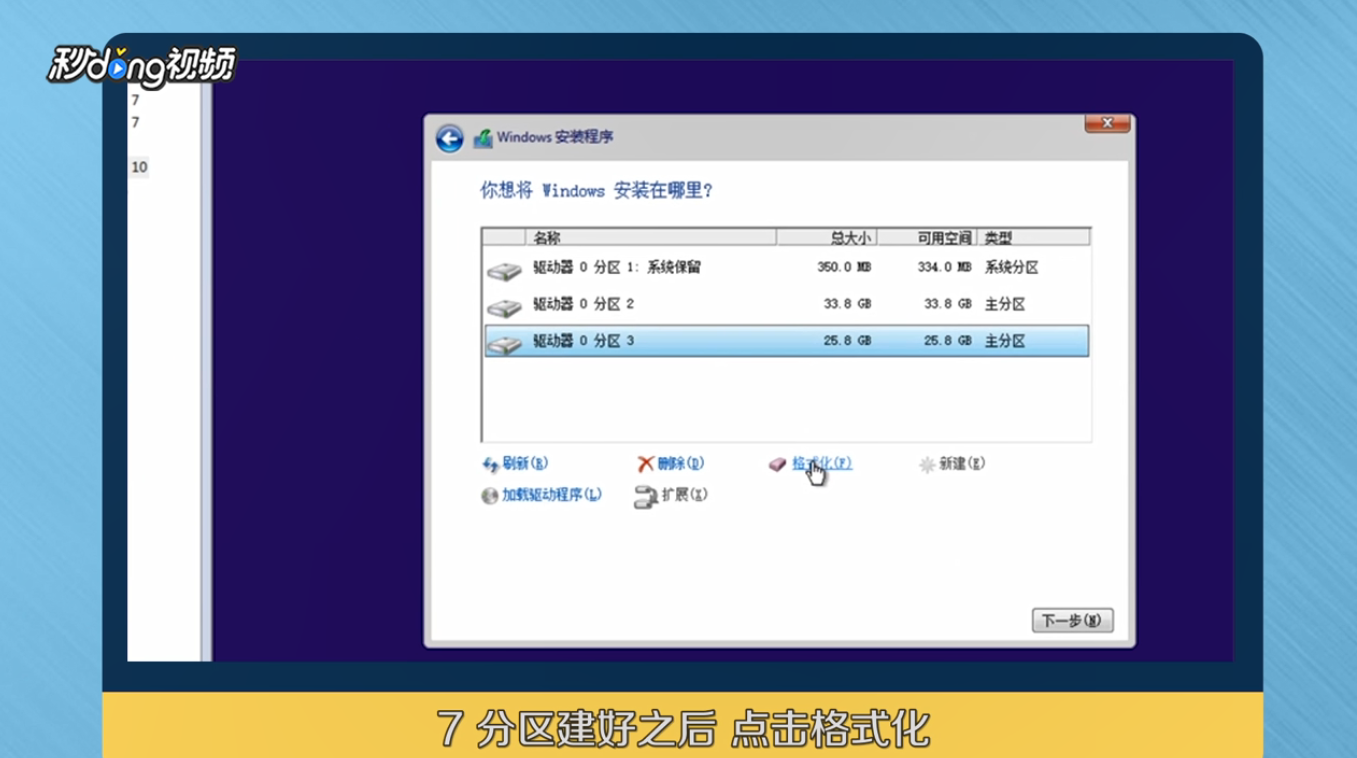
7、分区建好后,点击“格式化”再弹出来的提示框中点击“确定”,选择“分区2”,点击“下一步”等待安装即可
如何在虚拟机VM安装windows 10

8、通过上述方法即可

如何在虚拟机VM安装windows 10
  • 解决VMware 与Device/Credential Guard不兼容
  • VMware虚拟机无法启动怎么办
  • VMware虚拟机如何使用
  • 物理磁盘已被使用,打不开磁盘或它所依赖的某个
  • 怎样安装Linux系统?
  • 热门搜索
    手机怎么买股票 蜂蜜结晶是怎么回事 ps怎么去色 红烧鲅鱼怎么做 美的热水器怎么样 人人贷怎么样 兰州交通大学怎么样 大锅菜怎么做好吃 针眼怎么快速治疗 丰田雷凌怎么样