win7系统任务栏不显示打开窗口怎么办

 时间:2026-04-23 11:09:45

1、第一步任务栏不显示打开窗口,可能是任务栏属性设置的原因,鼠标右键任务栏,选择属性,如下图所示:

win7系统任务栏不显示打开窗口怎么办

2、第二步进去任务栏属性界面之后,将“自动隐藏任务栏”的勾选取消掉,下面的任务栏按钮设置“从不合并”,点击确定,查看任务栏打开的窗口有没有显示出来,如下图所示:

win7系统任务栏不显示打开窗口怎么办

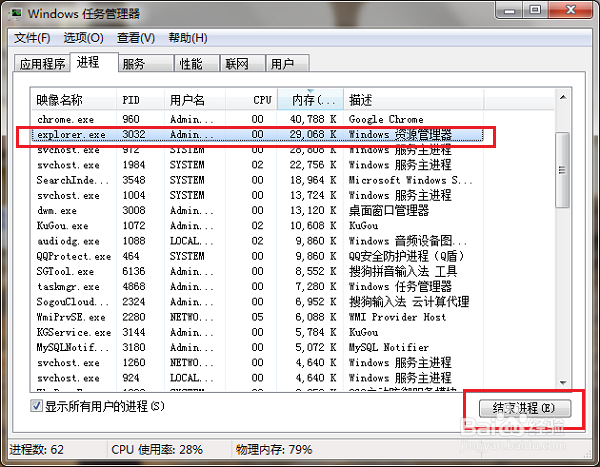
1、第一步造成任务栏不显示打开窗口的另一种原因是桌面进程explorer.exe出现问题,需要充值,打开任务管理器之后,找到“explorer.exe”进程,点击结束进程,如下图所示:
win7系统任务栏不显示打开窗口怎么办

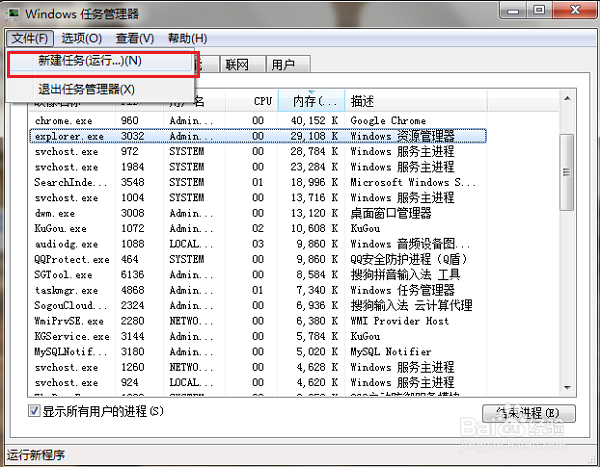
2、第二步结束进程之后,可能会出现桌面什么都没有的情况,点击文件->新建任务(运行),如下图所示:
win7系统任务栏不显示打开窗口怎么办

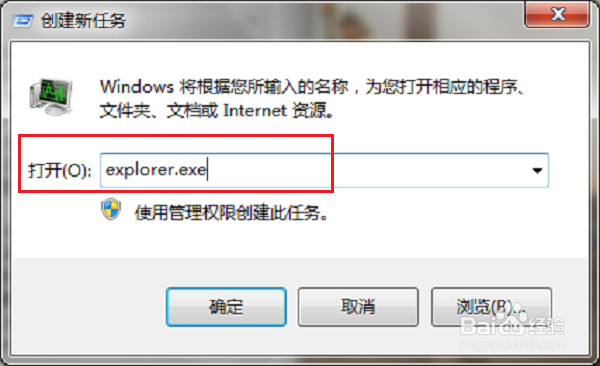
3、第三步在运行框中,输入“explorer.exe”,点击确定,重置桌面进程,如下图所示:
win7系统任务栏不显示打开窗口怎么办

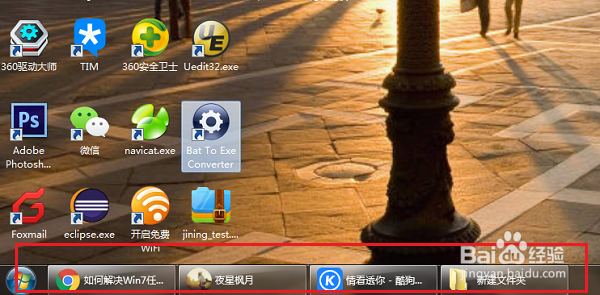
4、第四步重置之后,可以看到任务栏上已经显示打开的窗口了,如下图所示:

win7系统任务栏不显示打开窗口怎么办

  • Windows 7在任务栏上显示所有图标
  • 如何取消WIN7的任务栏窗口预览功能?
  • 如何显示任务栏打开的窗口
  • 笔记本Fn+F2解决黑屏问题
  • 打开的窗口在任务栏上显示不出来?
  • 热门搜索
    轻蔑的意思 it是什么意思 blue是什么意思 梦到老鼠是什么意思 中老年喝什么奶粉好 007是什么意思 树叶的作用 高考200分能上什么学校 妒忌的意思 t波改变是什么意思