1、打醒歌开Word文档把鼠标放在文章开头或者全选文档。
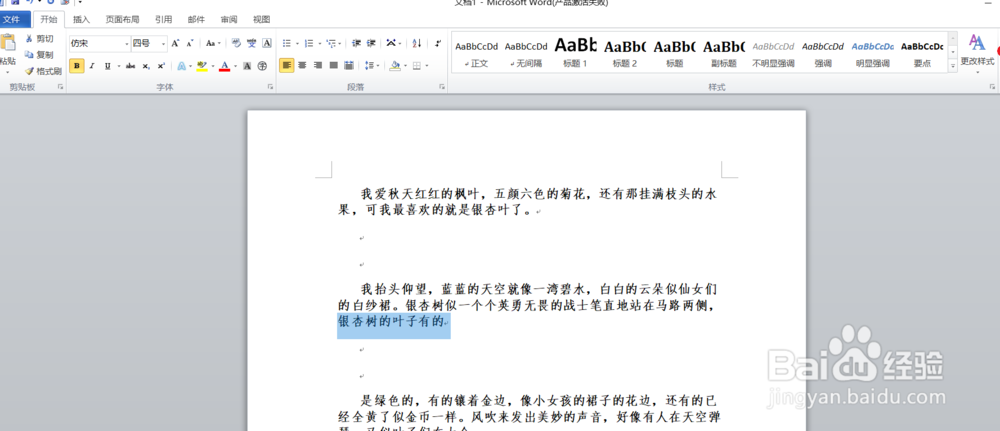
2、在开始菜单下找到编辑中的替换,点击进入。

3、在弹出窗口点击特殊格式按钮。

4、点击段落标记。

5、分别在番艳英查找内容中输入两个段落标记符号和在选泉替换为中输入一个段落标记符号之后点击全部替换。

6、弹出窗口说明完成了几处替换,点击确定。
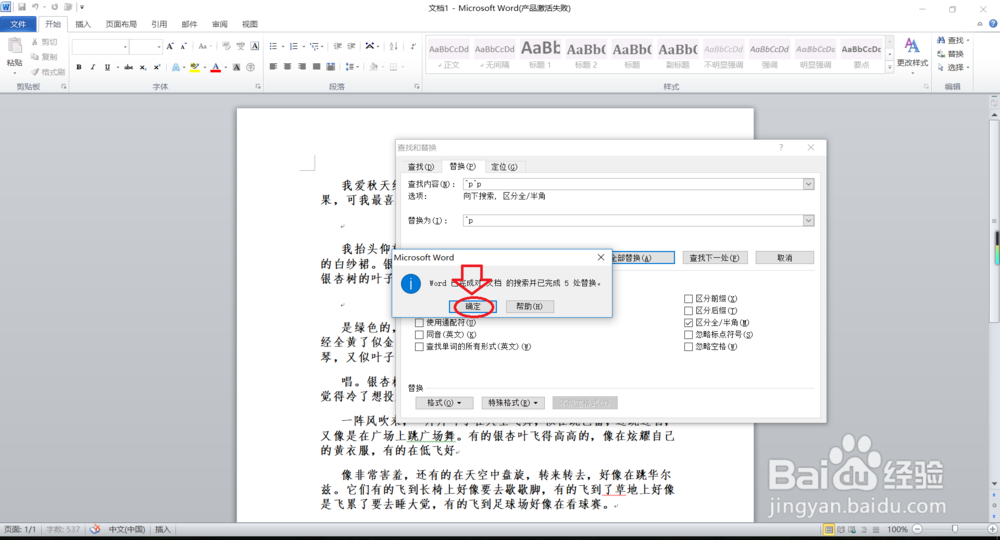
7、继续点击全部替换到已完成0处替换,点击确定后关闭窗口。

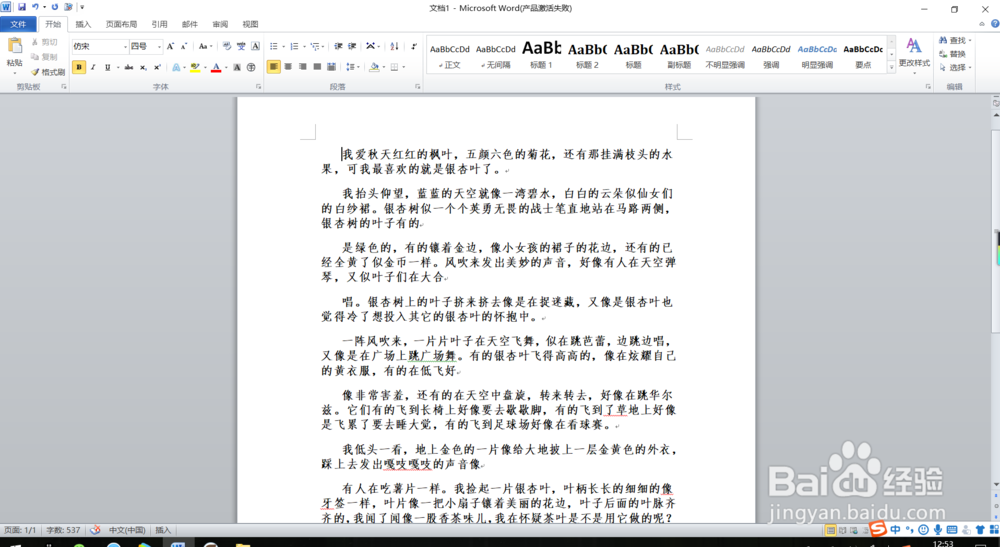
8、这样就完成了全部空行的删除。
时间:2026-05-05 18:13:10
1、打醒歌开Word文档把鼠标放在文章开头或者全选文档。
2、在开始菜单下找到编辑中的替换,点击进入。
3、在弹出窗口点击特殊格式按钮。
4、点击段落标记。
5、分别在番艳英查找内容中输入两个段落标记符号和在选泉替换为中输入一个段落标记符号之后点击全部替换。
6、弹出窗口说明完成了几处替换,点击确定。
7、继续点击全部替换到已完成0处替换,点击确定后关闭窗口。
8、这样就完成了全部空行的删除。
