wps2019怎么绘制邮政编码的方格

 时间:2026-02-15 19:16:48

1、切换到【插入】选项卡,找到并点击【形状】下方的倒三角,从弹出的下拉列表中选【矩形】选项

wps2019怎么绘制邮政编码的方格

2、在工作表中单击鼠标左键,此时插入了一个矩形,选中该矩形,切换到【绘图工具】栏,在【高度】和【宽度】微调框中将矩形的高度和宽度统一调整为“0.9厘米”。

wps2019怎么绘制邮政编码的方格

3、选中该矩形,切换到【绘图工具】栏,单击【填充】按钮右侧的倒三角按钮,从弹出的下拉列表中选择【无填充颜色】选项。

wps2019怎么绘制邮政编码的方格

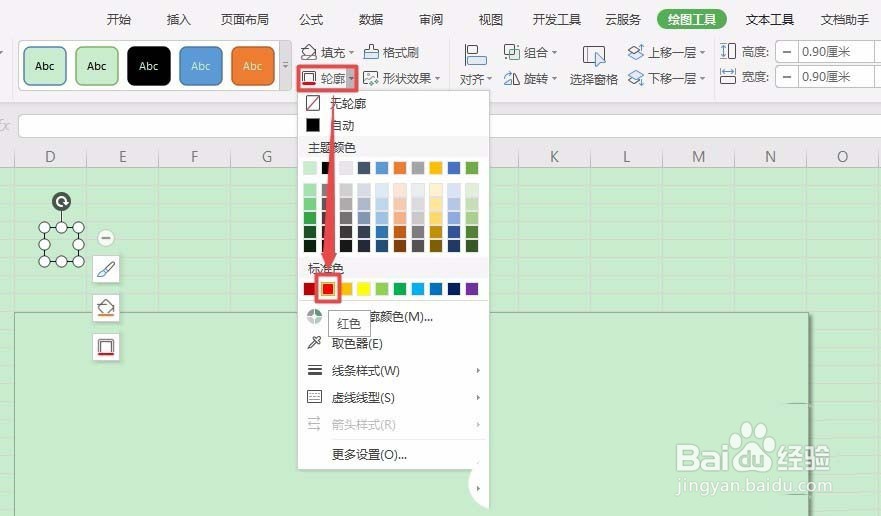
4、单击【轮廓】按钮右侧的倒三角按钮,从弹出的下拉列表中选择【红色】选项。
wps2019怎么绘制邮政编码的方格

5、单击【轮廓】按钮右侧的倒三角按钮,从弹出的下拉列表中选择【线条样式】,再选择【0.25磅】。

wps2019怎么绘制邮政编码的方格

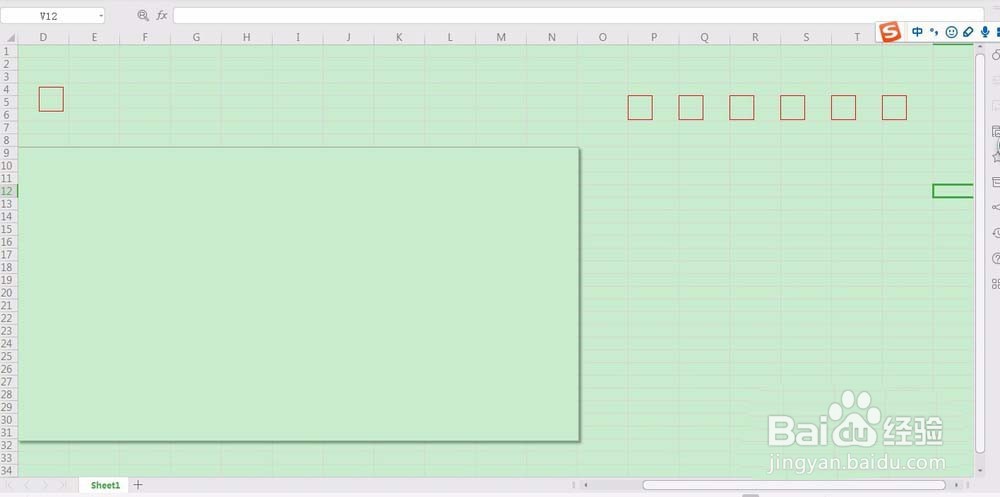
6、在信封的右侧复制6个邮编方格,删除最开始的邮编方格。

wps2019怎么绘制邮政编码的方格

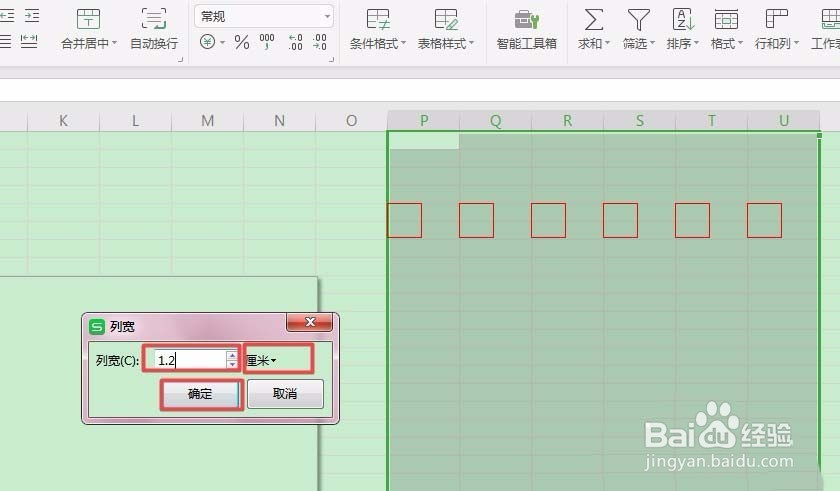
7、点击【开始】,然后点击【行和列】,之后再下拉列表里点击【列宽】。

wps2019怎么绘制邮政编码的方格

8、调整【列宽】,这里我将列宽调成了1.2厘米。点击【确定】。

wps2019怎么绘制邮政编码的方格

9、按住【Shift】键不放,逐个选中所有的邮编方格,之后单击【组合】右侧的倒三角,在下拉列表里点击【组合】。

wps2019怎么绘制邮政编码的方格

10、这时,所有的邮编方格组成了一个整体,我们可以快速的调整邮编方格的位置。

wps2019怎么绘制邮政编码的方格

  • word录入与保存文本内容
  • 怎样在word中给图片添加发光菱形样式
  • word里怎么画圆?
  • Word2013如何给文字添加圆、方框、三角或菱形
  • word怎么做表格小学课程表
  • 热门搜索
    什么牌子的花洒好 沉浮与什么因素有关 隐约的意思 什么是网络信息安全 女士钱包什么牌子好 养精蓄锐的意思 礼尚往来的意思 水晶之恋是什么意思 红糖姜水什么时候喝好 sign是什么意思