excel2016中内容打印到同一张纸上的操作教程

 时间:2024-10-26 13:25:12

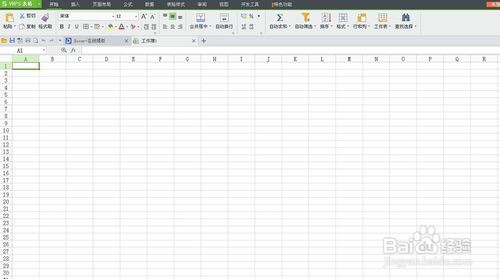
1、首先点击打开excel表格

excel2016中内容打印到同一张纸上的操作教程

2、首先打开一个测试文档。

excel2016中内容打印到同一张纸上的操作教程

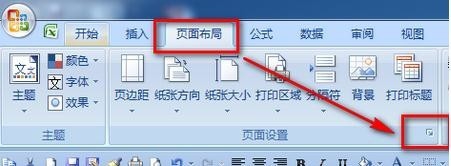
3、首先选择【页面布局】选项卡,点击右下角扩展按钮。

excel2016中内容打印到同一张纸上的操作教程

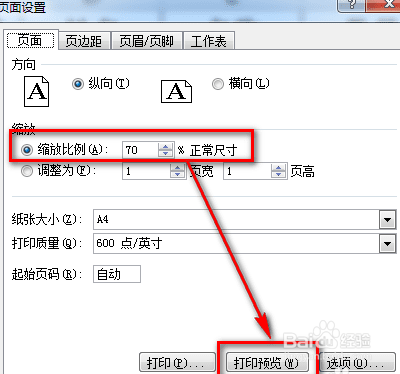
4、可选择打印缩放比例,调整减小比例,并随时查看打印预览,直到满意为止。

excel2016中内容打印到同一张纸上的操作教程

5、也可以选择下面的,打印【一页宽】或【一页高】,根据是列或行超标选择。

excel2016中内容打印到同一张纸上的操作教程

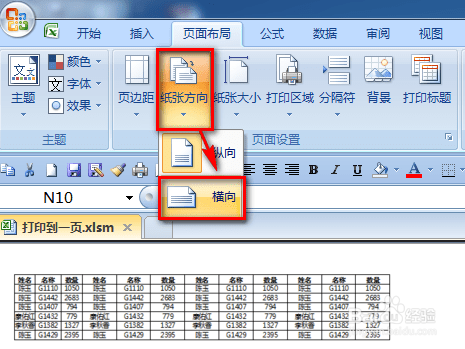
6、若是列数超过一页纸张的宽度,可设置纸张横向以满足打印在一页里。

excel2016中内容打印到同一张纸上的操作教程

7、还可用分页预览模式调整打印在一页。点击excel界面右下角三个按钮最右边的一个,进入分页预览模式。标志是表格自动添加了蓝色的分页边框。用鼠标左键拖动边框使原打印范围外的内容进入蓝框就可以了。
excel2016中内容打印到同一张纸上的操作教程

8、各位小伙伴们,看完上面的精彩内容,都清楚将excel2016中内容打印到同一张纸上的简单操作了吧!

  • excel怎么打印指定区域
  • Excel打印不连续数据有绝招
  • Excel如何按需分割打印区域
  • excel打印外边框线如何设置
  • EXCEL中如何只打印选定区域
  • 热门搜索
    火热的近义词 雪佛兰科鲁兹怎么样 讨厌的近义词是什么 形态各异的近义词是什么呢 健康饮食常识 群策群力的近义词 丙肝怎么治疗 怎么办签证 石家庄铁道大学怎么样 机油乳化是怎么回事