excel2016算出梯形面积的详细方法

 时间:2026-02-18 05:46:08

1、首先点击打开excel表格

excel2016算出梯形面积的详细方法

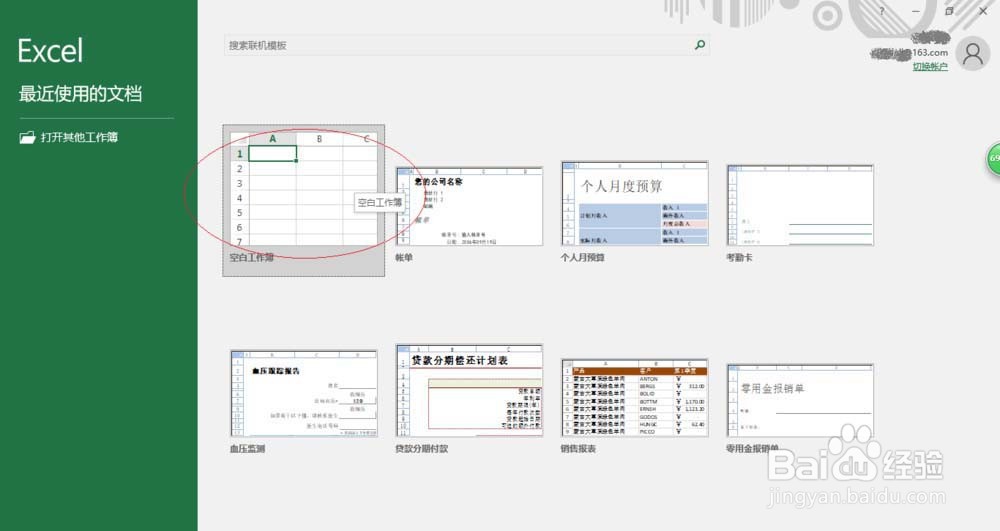
2、如图所示点击屏幕右侧新建空白工作簿。


excel2016算出梯形面积的详细方法

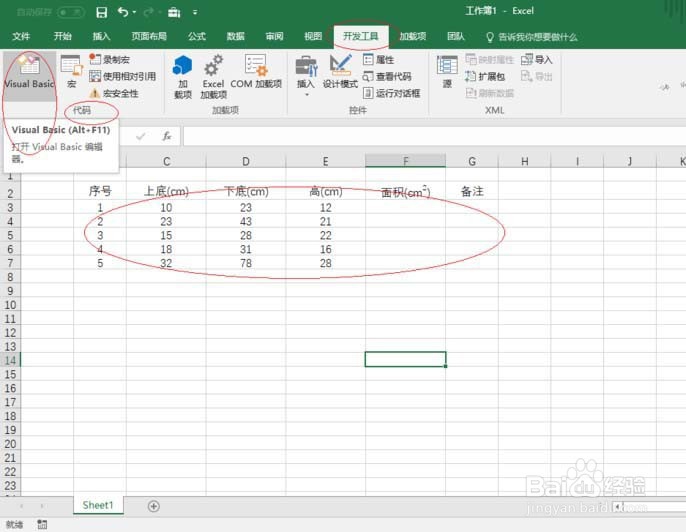
3、本例编制梯形边和高参数表,要求自定义函数求梯形面积。选择"开发工具→代码"功能区,点击"Visual Basic"图标。
      

excel2016算出梯形面积的详细方法

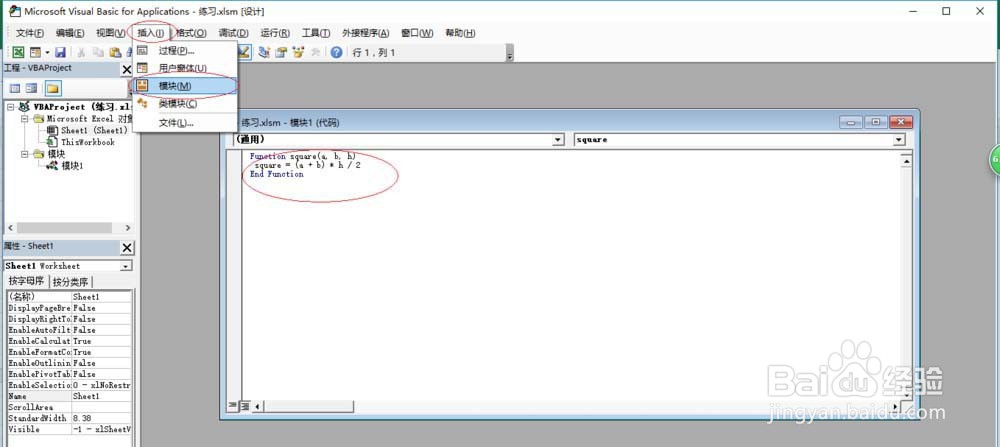
4、弹出"Microsoft Visual Basic for Applications"窗口,如图所示。选择"插入→模块"菜单,弹出代码编辑窗口输入自定义函数脚本。
      

excel2016算出梯形面积的详细方法

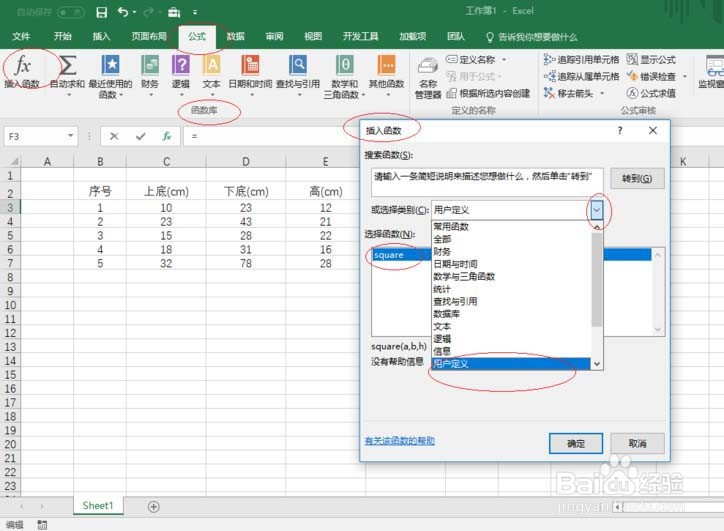
5、如图所示选中面积单元格,点击"公式→函数库→插入函数"图标。弹出"插入函数"对话框,选择"搜索函数或选择类别→用户定义→选择函数→square"函数。
      

excel2016算出梯形面积的详细方法

6、弹出"函数参数"对话框,如图。函数参数文本框输入自定义函数参数,完整公式为"=square(C3,D3,E3)"。
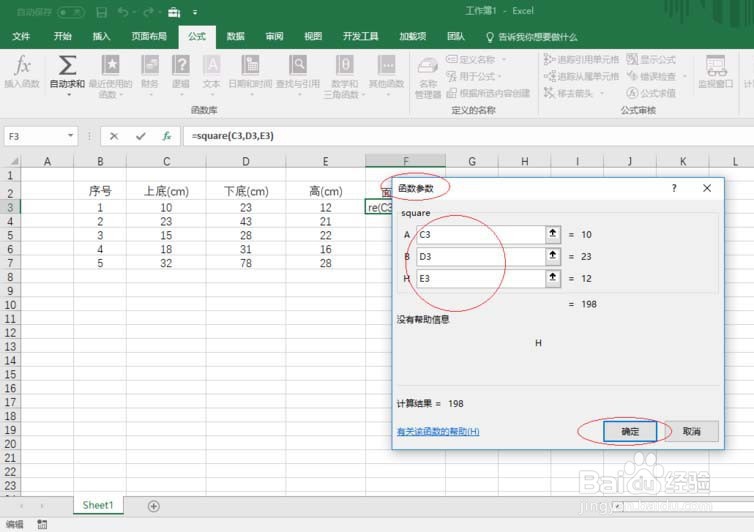
      

excel2016算出梯形面积的详细方法

7、如图,拖动选定区域进行序列填充。完成自定义函数求梯形面积的操作,本例到此结束。
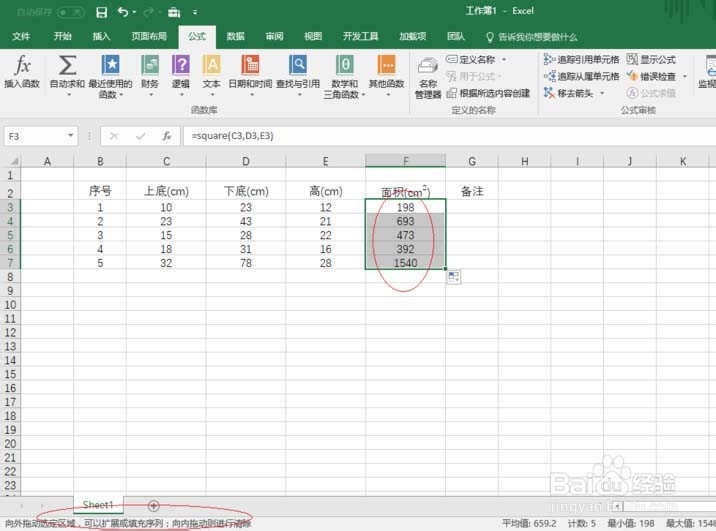
excel2016算出梯形面积的详细方法

  • Excel表中VBA的程序如何计算梯形图形面积
  • Excel2016怎么使用函数求梯形面积
  • 怎样最简单的用excel制作自动计算方位角的表格
  • excel中,怎么快速将表达式计算出结果?
  • Excel函数如何使用?Excel函数之TAN函数的使用
  • 热门搜索
    视频黄页软件大全 陈友谅简介 黄鳝的做法大全家常 酒柜图片大全 素描图片大全大图 苹果的做法大全 好句大全10字 成长档案怎么做 给孩子取名字大全 纪晓岚简介