iPhone 11的App Store应用更新在哪里

 时间:2026-05-16 22:59:17

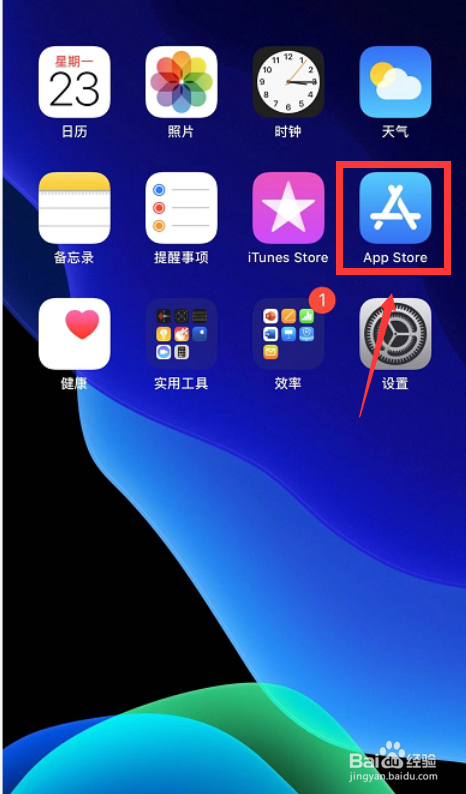
1、进入iPhone找到app store点击进入,如下图所示
iPhone 11的App Store应用更新在哪里

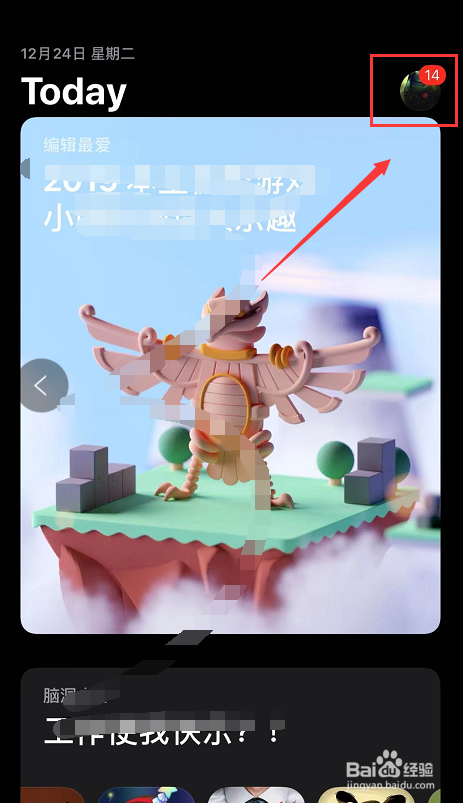
2、进入app store点击右上方的账户头像,如下图所示

iPhone 11的App Store应用更新在哪里

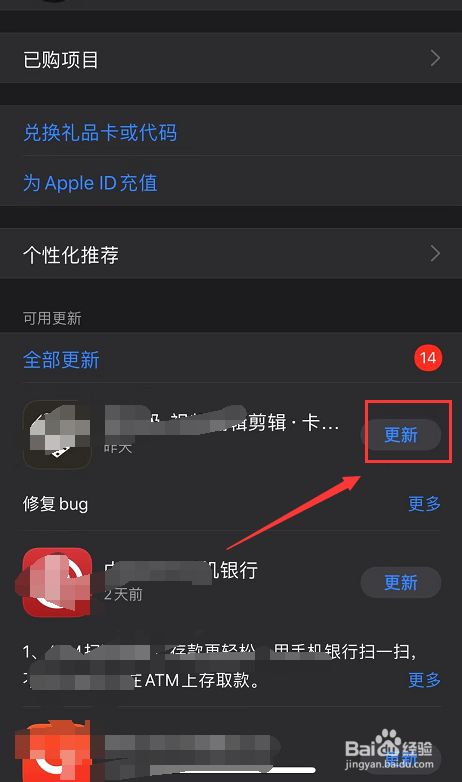
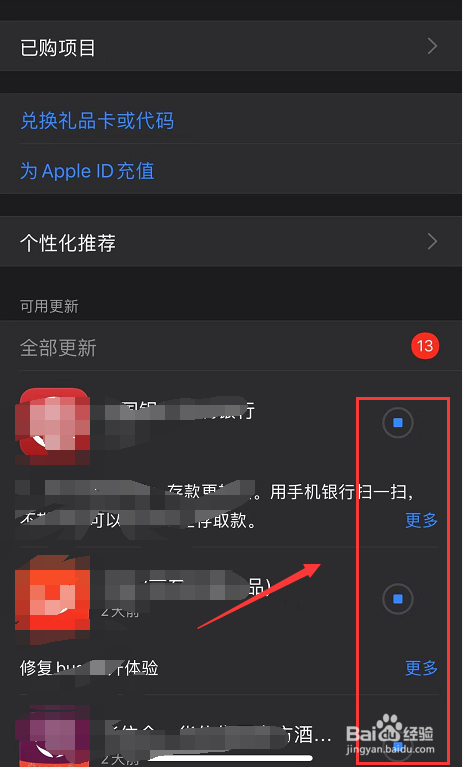
3、进入账户app界面,点击右更新的app后面的更新按钮,如下图所示

iPhone 11的App Store应用更新在哪里

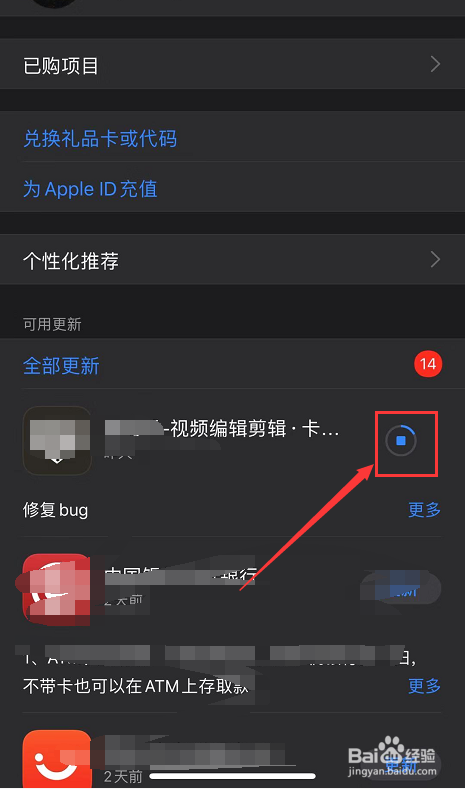
4、系统开始更新下载,如下图所示

iPhone 11的App Store应用更新在哪里

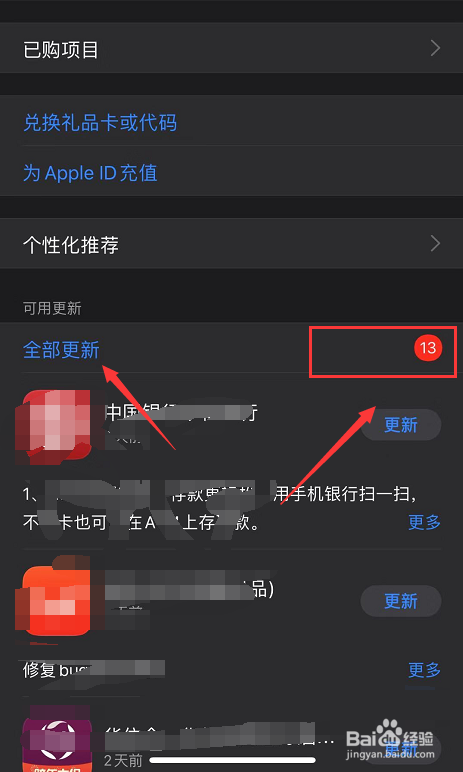
5、如果你有很多个更新提示,可以直接点击全部更新,如下图所示

iPhone 11的App Store应用更新在哪里

6、app store将同时开启所有右更新版本的更新操作,如下图所示

iPhone 11的App Store应用更新在哪里

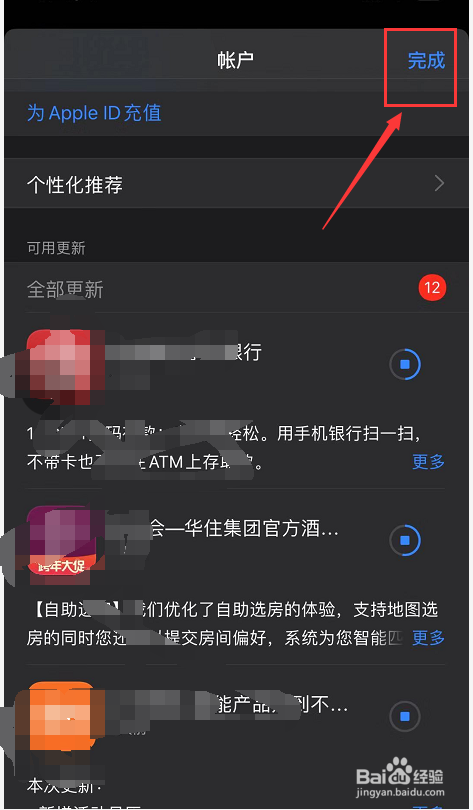
7、app更新完成,点击右上角的完成即可,如下图所示

iPhone 11的App Store应用更新在哪里

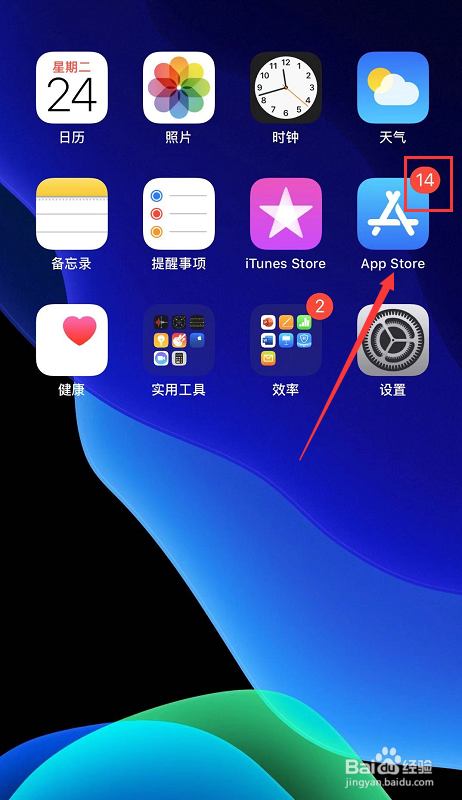
8、注意:app store右上角有角标提示就是系统又心app版本可以更新了,如下图所示
iPhone 11的App Store应用更新在哪里

  • iphone12如何设置软件自动更新
  • iPhone怎么打开显示受邀人已拒绝的邀请
  • 苹果iPhone手机怎么去掉通讯录中显示的本机号码
  • 如何允许苹果手机开启锁定时访问Siri语音拨号?
  • 怎么呼叫“孕妈专车”
  • 热门搜索
    人心不足蛇吞象是什么意思 掉发严重是什么原因 手机vpn是什么 500分能上什么大学 什么是翘舌音 土克什么 毛利率计算公式是什么 蛊惑是什么意思 天衣无缝是什么意思 prnds档是什么意思