如何使用Everything中的高级复制和移动功能

 时间:2026-02-13 14:04:38

1、首先打开该软件,在检索框中输入搜索的关键词。

如何使用Everything中的高级复制和移动功能

2、找到文件后选中该文件,然后点击编辑-高级,我们先点击高级复制。

如何使用Everything中的高级复制和移动功能

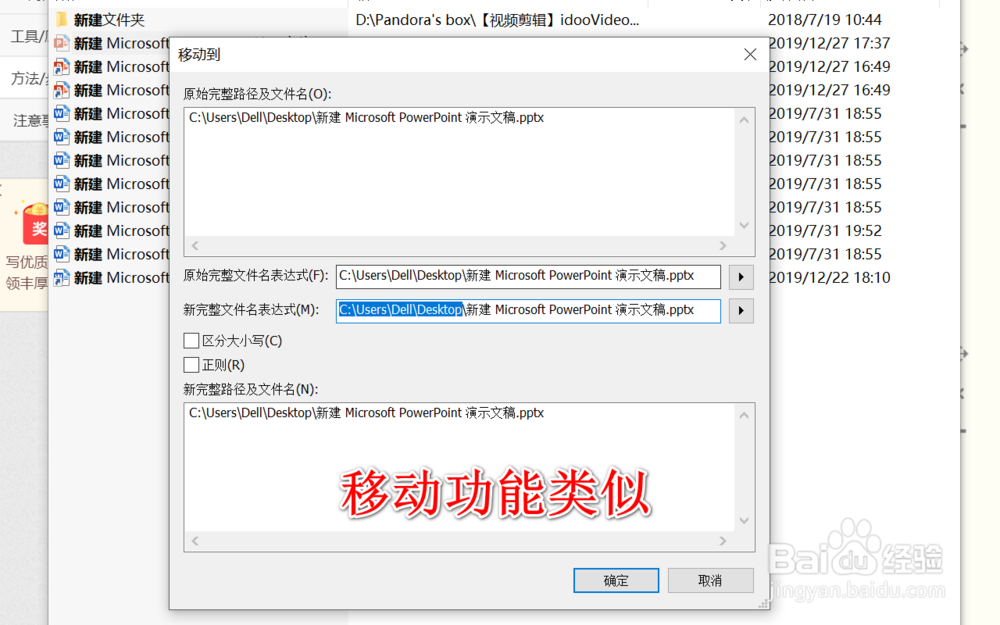
3、在上方的第一个框中,是所有需要复制的文件位置和名称。

如何使用Everything中的高级复制和移动功能

4、中间区域则列出了原来文件名的表达式,以及新的复制文件表达式。

如何使用Everything中的高级复制和移动功能

5、如果我们精通正则表达式的话,可以使得复制后直接修改文件名称。勾选上正则,我们点击右侧的箭头,可以做一些简单的匹配。

如何使用Everything中的高级复制和移动功能

6、高级移动功能和上述的高级复制功能相同。移动等同于剪切。

如何使用Everything中的高级复制和移动功能

1、使用软件检索文件

2、选择文件后点击编辑

3、找到高级移动或复制功能

4、修改表达式,做匹配

5、完成移动或复制

  • 如何给电脑桌面添加小工具?
  • 电力变压器绕组电阻的测量方法
  • 怎样降血脂最快最好?降血脂最好的方法分享
  • 怎么缓解髋关节的疼痛
  • 济南到北海机票怎么买
  • 热门搜索
    支付宝怎么弄 黄网址大全 吉特巴舞曲大全mp3 男装品牌大全排行榜 团队名字大全 erasers怎么读 完美国际黄昏材料大全 小学古诗大全300首 真实身份证号码大全 微信怎么解除手机绑定