1、首先打开电脑,下载安装办公软件,这里以WPS为例,如图

2、安装完成后我们双击图标打开,在其左侧点击“新建”

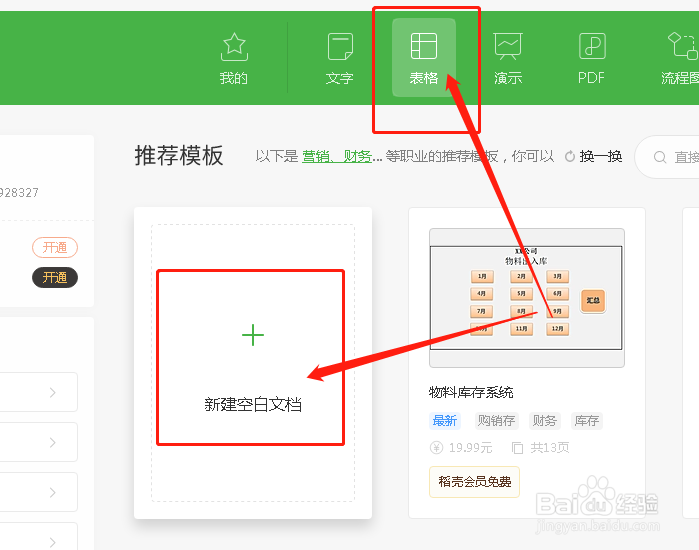
3、接着选择表格的图标,点击下方的“创建新建空白表格”
4、随便在表格中输入一些数据,如图

5、选中我们要清理0的数据,点击右键打开“设置单元格格式”如图

6、然后在自定义里我们修改类型为这样,如图所示,确定

7、最后看成品哦

时间:2026-04-25 12:01:29
1、首先打开电脑,下载安装办公软件,这里以WPS为例,如图
2、安装完成后我们双击图标打开,在其左侧点击“新建”
3、接着选择表格的图标,点击下方的“创建新建空白表格”
4、随便在表格中输入一些数据,如图
5、选中我们要清理0的数据,点击右键打开“设置单元格格式”如图
6、然后在自定义里我们修改类型为这样,如图所示,确定
7、最后看成品哦
