win10系统如何关闭虚拟内存

 时间:2026-02-12 15:33:49

1、首先在桌面上的“此电脑”上点右键

如果桌面没有此电脑图标,可以参考下面的经验链接添加到桌面

win10系统如何关闭虚拟内存

2、在打开的右键菜单中,选择“属性”

win10系统如何关闭虚拟内存

3、打开系统属性页面后,点击左侧边栏里面的“高级系统设置”

win10系统如何关闭虚拟内存

4、打开高级系统设置对话框后,点击性能一栏里面的“设置”

win10系统如何关闭虚拟内存

5、打开性能设置后,选择“高级”选项卡

win10系统如何关闭虚拟内存

6、在高级设置中,找到“虚拟内存”一栏

可以看到默认系统会分配一定的硬盘空间,作为虚拟内存使用

win10系统如何关闭虚拟内存

7、点击虚拟内存一栏里面的“更改”

win10系统如何关闭虚拟内存

8、在打开的虚拟内存对话框中,取消“自动管理所有驱动器的分页文件大小”前面的勾选

win10系统如何关闭虚拟内存

9、然后选项下面的“无分页文件”

win10系统如何关闭虚拟内存

10、然后点击后面的“设置”

win10系统如何关闭虚拟内存

11、弹出提示,是否要确定设置,选择“确定”

win10系统如何关闭虚拟内存

12、返回虚拟内存设置界面,点击下面的“确定”

win10系统如何关闭虚拟内存

13、返回性能设置对话框,点击下面的“确定”

win10系统如何关闭虚拟内存

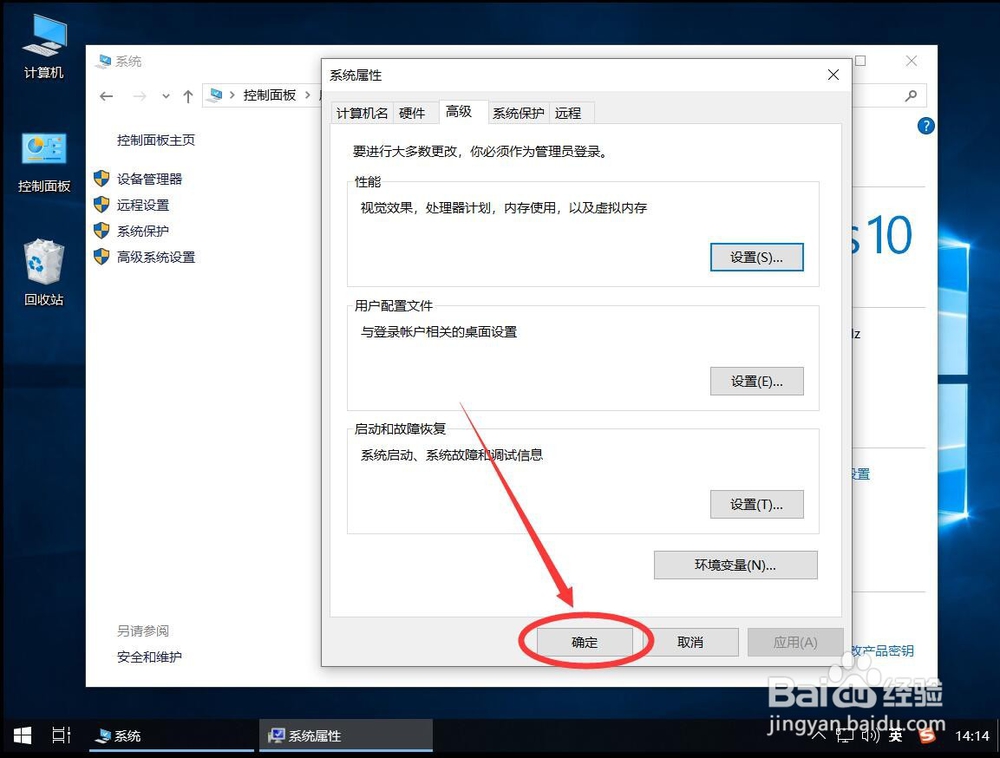
14、返回系统属性设置界面,点击下面的“确定”

win10系统如何关闭虚拟内存

15、这样虚拟内存就取消了,但占用空间并未释放,需要重启系统后,才会释放

重启后,重新打开虚拟内存设置界面,如图就可以看到虚拟内存占用空间是0了

win10系统如何关闭虚拟内存

  • Windows10系统 怎样开启内和隔离内存完整性?
  • win10上如何用自带的杀毒软件进行杀毒
  • TSMC18rf工艺库的转换过程(一)(CBD to OA)
  • 工控机重装系统步骤
  • Win10桌面图标重启变位怎么办
  • 热门搜索
    电脑系统怎么装 ps蒙版怎么用 痤疮是怎么引起的 皮肤红血丝怎么办 g和弦怎么按 怎么用电脑赚钱 脂肪肝是怎么治疗 word格式刷怎么用 怎么复印身份证 打印机墨盒怎么取出