AI路径文字工具的使用教程

 时间:2026-02-14 06:41:55

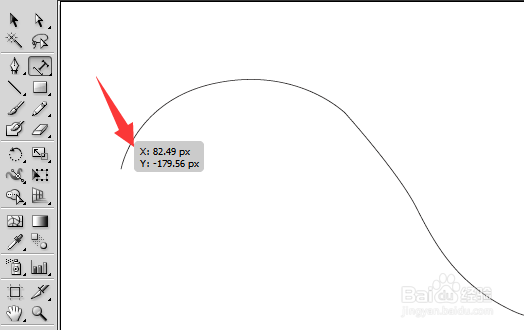
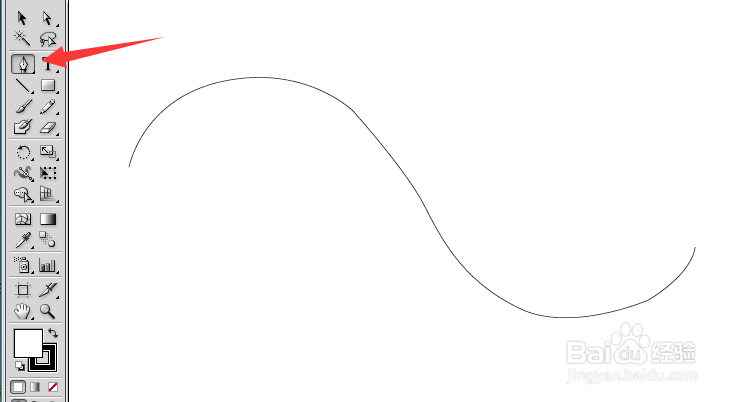
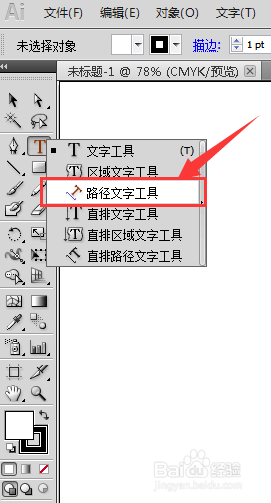
1、首先我们要绘制任意一条路径,形状路径也可以,小编这里是用钢笔工具绘制了一条曲线。找到工具箱中的路径文字工具,选择路径文字工具。
AI路径文字工具的使用教程

AI路径文字工具的使用教程

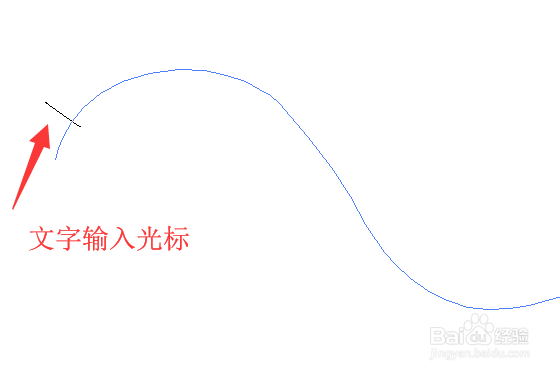
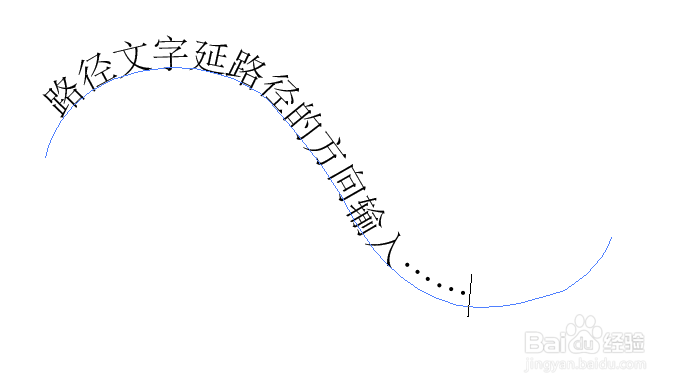
2、在路径上任意位置单击,就会出现文字输入光标,就可以输入文字了。

AI路径文字工具的使用教程

AI路径文字工具的使用教程

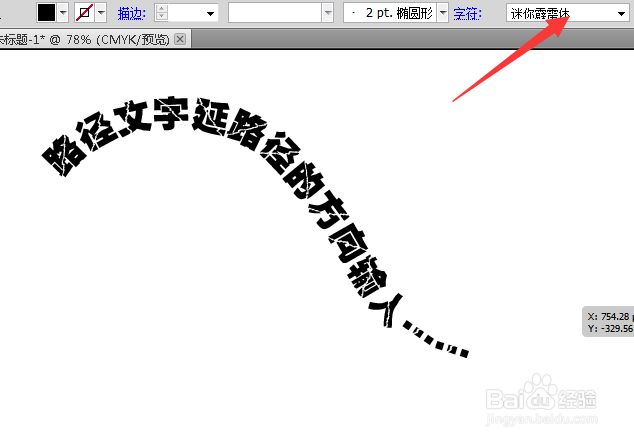
3、输入的文字可以通过文字属性更换字体和大小颜色等。

AI路径文字工具的使用教程

AI路径文字工具的使用教程

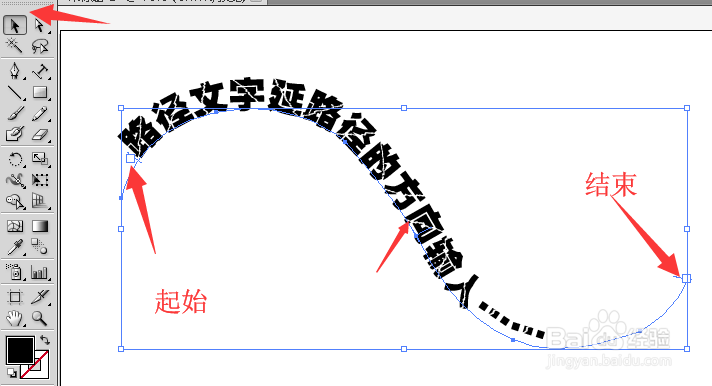
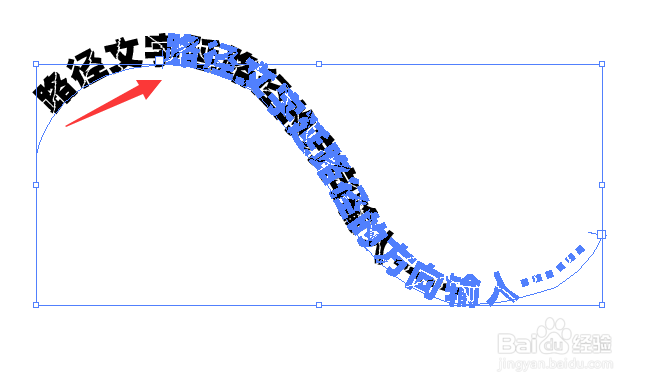
4、用选择工具选中文字,这里我们可以看到文字上有起始点,终点,中心点的三个标志。鼠标放在这任意一个标志附近,鼠标形状会变成一个小三角旁边带一个箭头,这时按左键拖动鼠标就可以在路径上拖动文字,改变文字的位置。
AI路径文字工具的使用教程

AI路径文字工具的使用教程

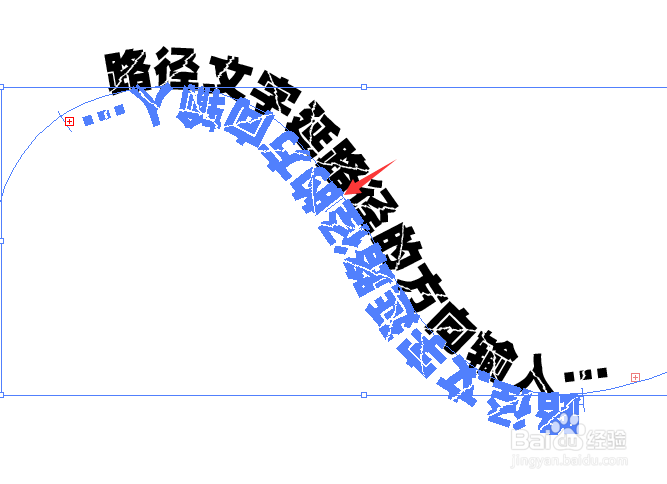
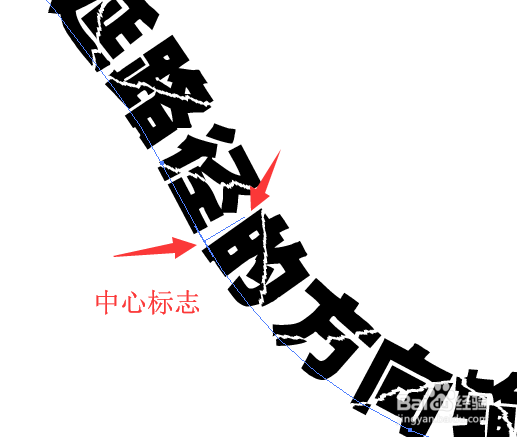
5、在文字中心点标志处,按住左键鼠标往下拖动,就可以将文字翻面,如图所示:
AI路径文字工具的使用教程

AI路径文字工具的使用教程

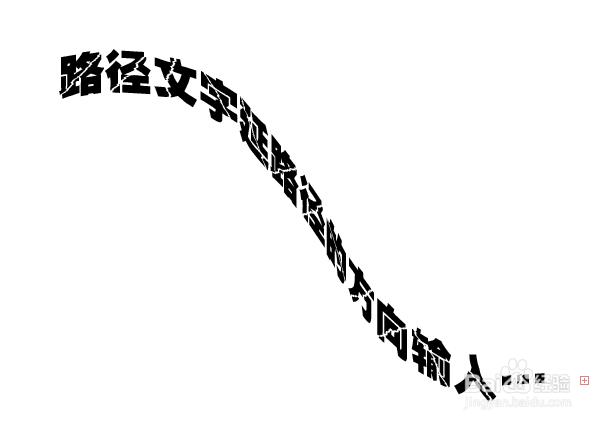
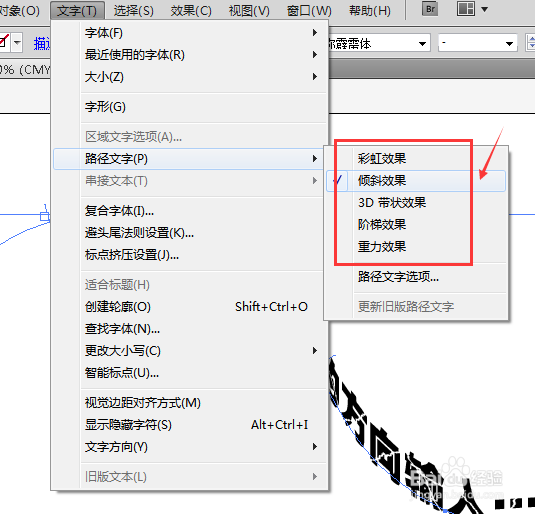
6、我们还可以在菜单栏中的文字--路径文字中设置文字的效果,软件自有五种效果,我们用倾斜效果演示一下,各种效果我们都可以试一试。
AI路径文字工具的使用教程

AI路径文字工具的使用教程

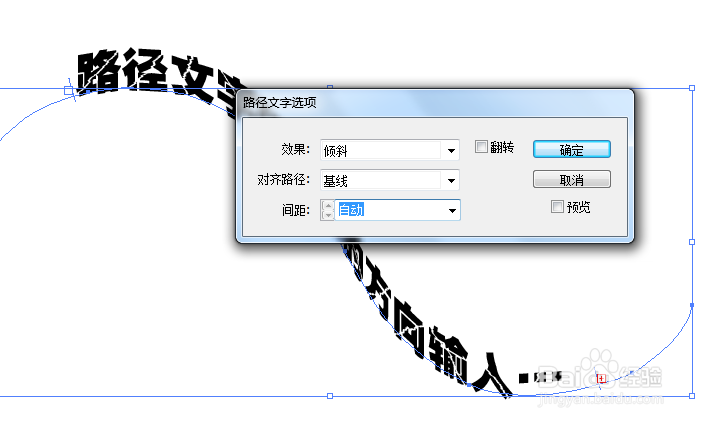
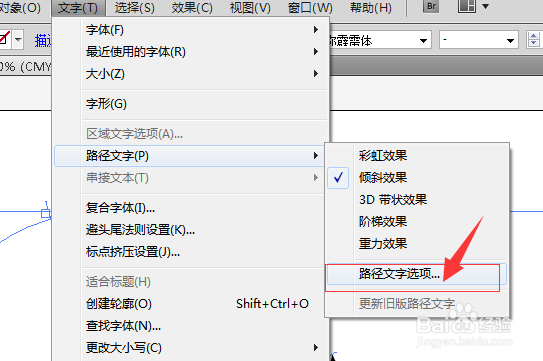
7、我们也可以在菜单栏中的文字--路径文字--路径文字选项中具体设置一些数值。效果、对齐路线、间距、翻转等。
AI路径文字工具的使用教程

AI路径文字工具的使用教程

  • ps怎么导入ai
  • AI透视网格工具怎么关掉
  • AI钢笔工具如何删除和添加锚点?
  • AI钢笔工具如何调整锚点手柄?
  • PHOTOSHOP里如何把一个LOGO变成反白效果?
  • 热门搜索
    箜篌怎么读 下横线怎么打 英语怎么写 怎么上推特 qq怎么群发消息 疖怎么读 紫甘蓝怎么做好吃 汽车为什么要换机油 皮冻怎么做 佰草集的护肤品怎么样