如何利用ps制作文字边框变色动画

 时间:2026-02-12 02:58:25

1、首先启动Photoshop cs5,执行文件-新建命令,新建一个大小为800*400,分辨率为72,背景内容为白色的文档。

如何利用ps制作文字边框变色动画

2、选择文字工具,输入文字内容,设置字体为王羲之书法字体,字号为160,间距为200.并栅格化文字图层。

如何利用ps制作文字边框变色动画

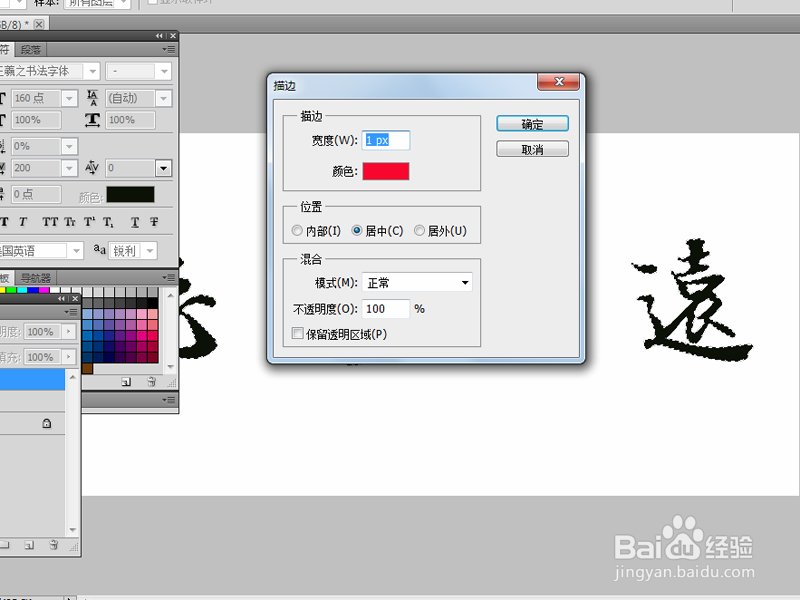
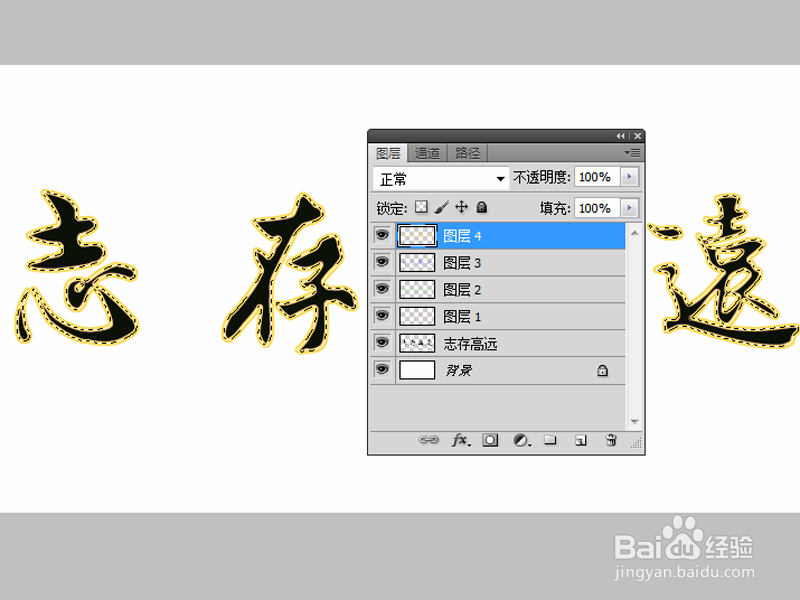
3、新建空白图层1,按住ctrl键点击文字图层载入选区,接着执行编辑-描边命令。

如何利用ps制作文字边框变色动画

4、在弹出的描边对话框中设置宽度为1像素,颜色为红色,点击确定按钮。

如何利用ps制作文字边框变色动画

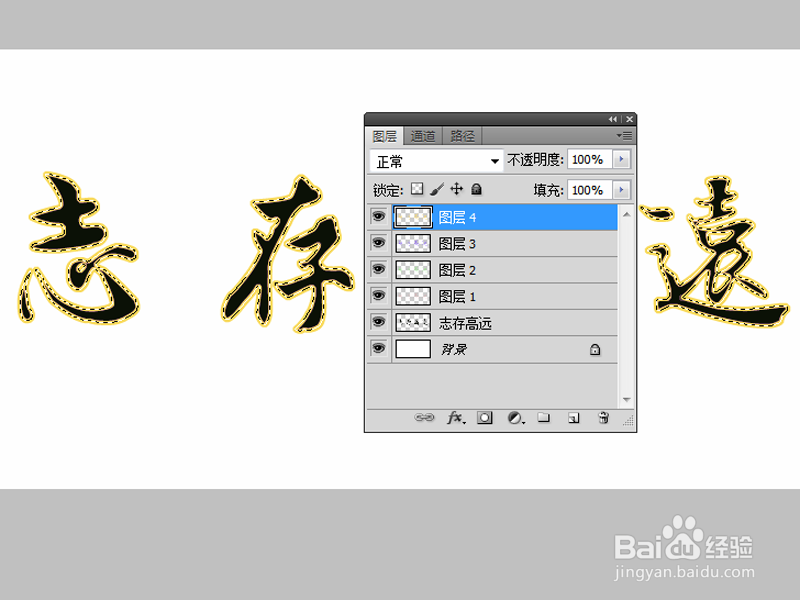
5、接着新建三个图层,依次执行描边命令,设置颜色为黄、蓝、绿,宽度为2 、3 、4.
如何利用ps制作文字边框变色动画

6、删除文字图层,执行窗口-动画命令,调出动画窗口,执行从图层建立帧命令。
如何利用ps制作文字边框变色动画

7、删除第一帧,依次将背景置于各帧中,选择这四帧,修改延迟时间为0.2秒。

如何利用ps制作文字边框变色动画

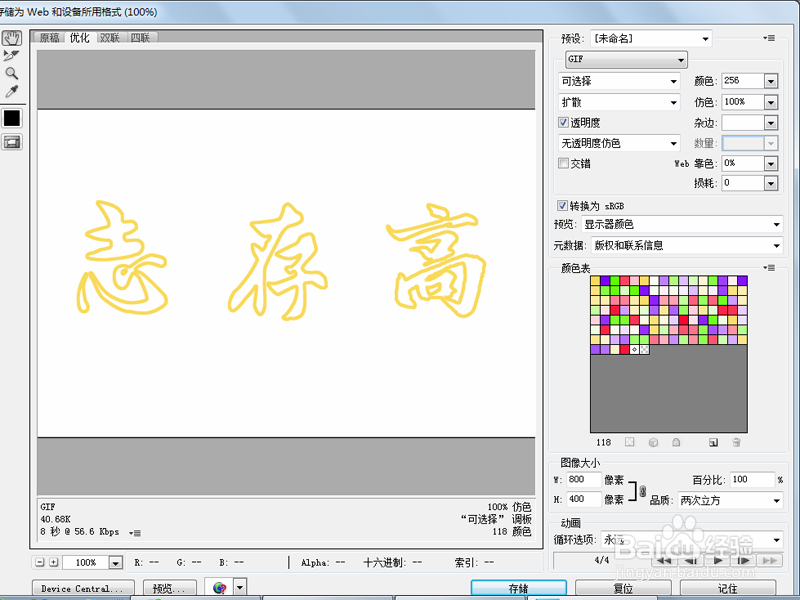
8、播放查看动画效果,执行文件-存储为web设备所用格式命令,将文件保存为gif格式即可。
如何利用ps制作文字边框变色动画

  • ps滤镜制作太阳星空火球教程
  • PS如何设置常规首选项
  • ps高斯模糊怎么用
  • PS如何利用通道混合器给偏色照片调正?
  • 怎样使用Ps文字蒙版工具
  • 热门搜索
    相夫教子是什么意思 hcg是什么 融资租赁是什么意思 信用卡最低还款额是什么意思 forever什么意思 2022年属什么生肖 12月30日是什么星座 什么是马克思主义 什么是转述句 急得什么填词语