如何利用Photoshop转换图片格式

 时间:2026-04-24 06:06:18

1、我们先随意挑选一个需要更改的图片,发现它是jpg格式,然后,记住这个图片的存储位置。

如何利用Photoshop转换图片格式

2、打开Photoshop。我这里用的是Photoshop cs5,版本不同可能会有所差异。在右上角找到文件-打开,然后在弹出的页面里找到那张图片然后选中打开。

如何利用Photoshop转换图片格式

如何利用Photoshop转换图片格式

3、打开后界面如图所示

如何利用Photoshop转换图片格式

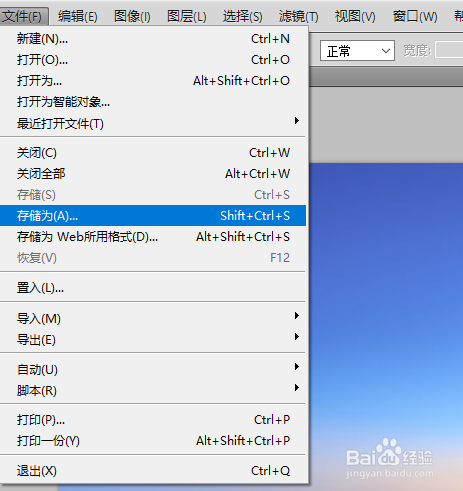
4、然后依然在右上角的文件,不过这次要选择 存储为。

如何利用Photoshop转换图片格式

5、在弹出框里,就可以选择这个改变格式后的文件的存储位置,名称,格式(常用格式已标出)等。

如何利用Photoshop转换图片格式

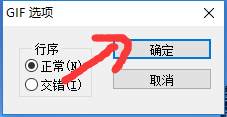
6、这里以GIF格式为例,设置完后点击确认,然后在新弹出的框里选择各种类型(这里默认不改变),然后点击确认。

如何利用Photoshop转换图片格式

如何利用Photoshop转换图片格式

如何利用Photoshop转换图片格式

7、最后可以在存储位置找到更改后的文件,可以发现它们的格式不同。

如何利用Photoshop转换图片格式

  • c4d的边如何旋转?
  • Illustrator怎么使用混合做立体效果
  • AI怎么设计店铺图标
  • AI软件怎么使用径向渐变进行填充
  • AI绘制海力布流程
  • 热门搜索
    可行性分析怎么写 不来月经怎么调理 安徒生童话故事大全 南瓜饼的做法家常做法 春饼怎么做又软又好吃 手机怎么越狱 牛肉炖柿子的家常做法 qq空间怎么发视频 嗓子干咳怎么办 什么方法可以祛斑