1、在创建面板-扩展基本体下选择切角长方体
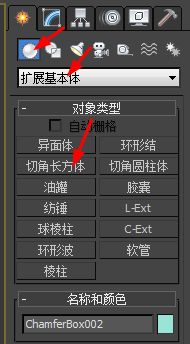
2、在视口中创建切角长方体

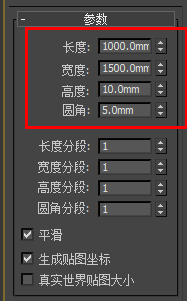
3、修改切角长方体的参数
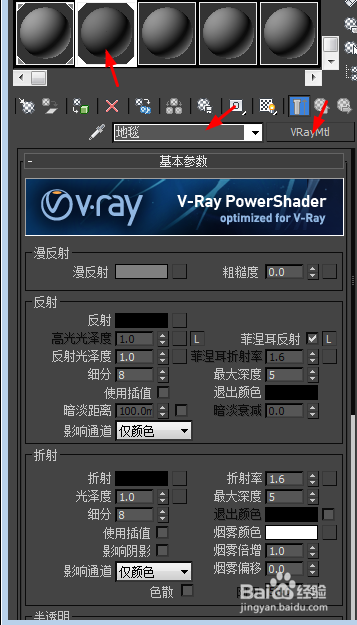
4、为切角长方体添加材质,将默认的材质改为V-Ray标准材质,并命名为地毯
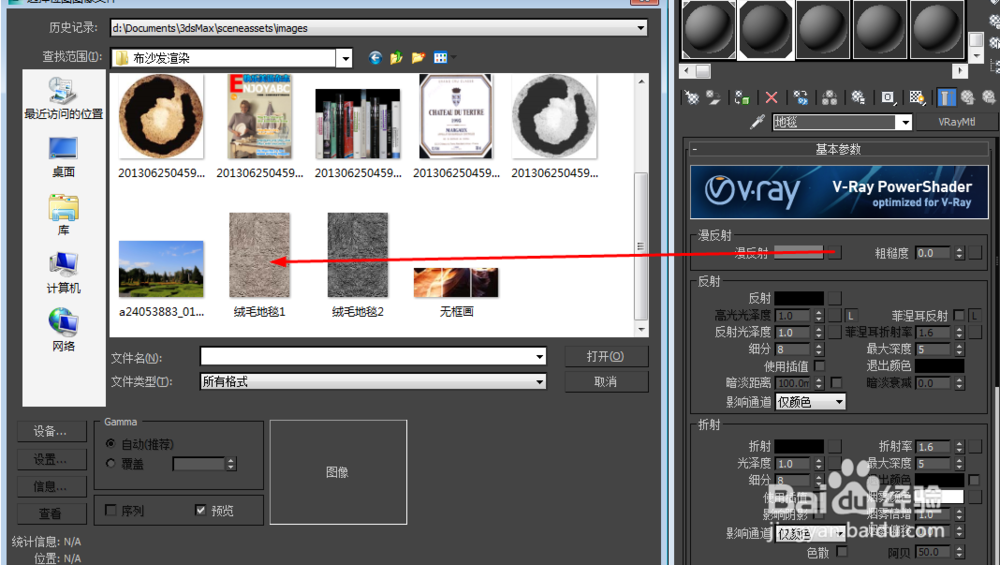
5、在漫反射中添加一张毛绒地毯贴图
6、点击图中箭头指向的按钮,显示明暗处理材质

7、在修改面板添加uvw贴图修改器
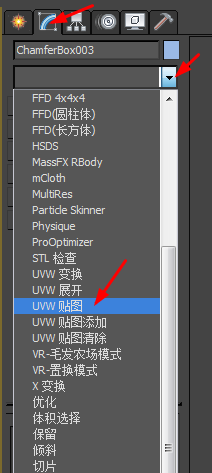
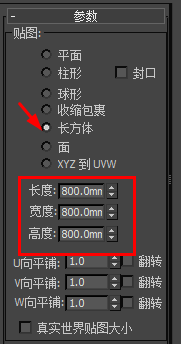
8、修改uvw贴图的参数,选择长方体,长宽高均为800
9、再次在修改面板,添加VR-置换模式修改器

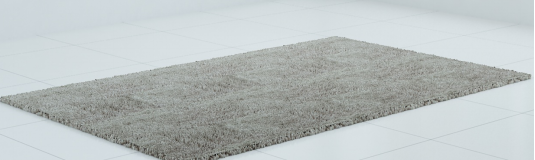
10、在文理贴图选项添加一张灰色的毛绒地毯贴图,数量为30

11、渲染出的毛绒地毯效果如下图
时间:2026-04-24 02:38:16
1、在创建面板-扩展基本体下选择切角长方体
2、在视口中创建切角长方体
3、修改切角长方体的参数
4、为切角长方体添加材质,将默认的材质改为V-Ray标准材质,并命名为地毯
5、在漫反射中添加一张毛绒地毯贴图
6、点击图中箭头指向的按钮,显示明暗处理材质
7、在修改面板添加uvw贴图修改器
8、修改uvw贴图的参数,选择长方体,长宽高均为800
9、再次在修改面板,添加VR-置换模式修改器
10、在文理贴图选项添加一张灰色的毛绒地毯贴图,数量为30
11、渲染出的毛绒地毯效果如下图
