Word2013/2016/2019更改文档显示比例/显示大小

 时间:2026-04-24 17:33:28

1、步骤一

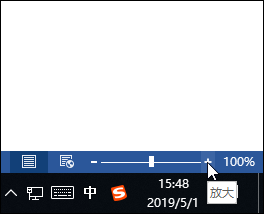
      直接在文档页面右下角单击【放大】按钮,如下图所示。
Word2013/2016/2019更改文档显示比例/显示大小

2、步骤二

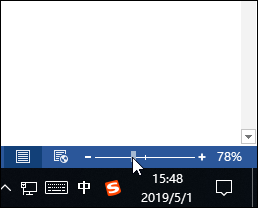
      或者直接在显示比例上拖动鼠标,如下图所示。

Word2013/2016/2019更改文档显示比例/显示大小

3、步骤三

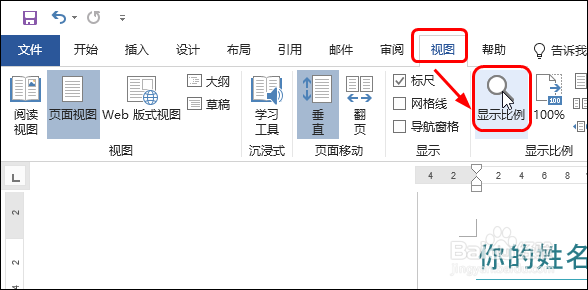
       单击【视图】标签,单击【显示比例】按钮,如下图所示。

Word2013/2016/2019更改文档显示比例/显示大小

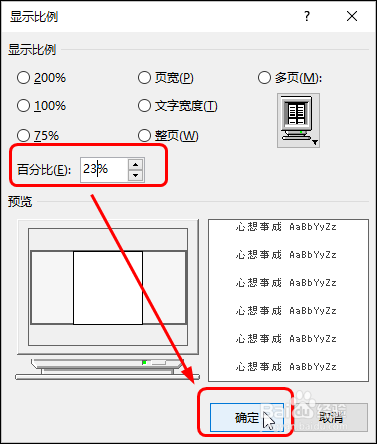
4、步骤四

      在打开的对话框中的【百分比】中输入百分比,如下图所示。单击【确定】按钮。
Word2013/2016/2019更改文档显示比例/显示大小

5、步骤五

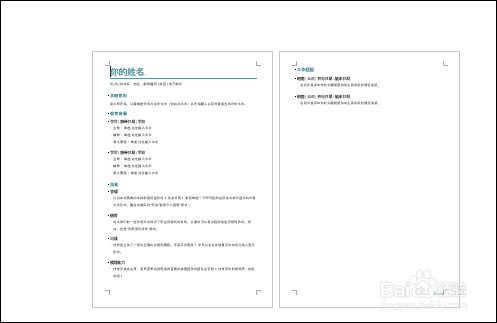
      可看到设置后的显示比例效果,如下图所示。

Word2013/2016/2019更改文档显示比例/显示大小

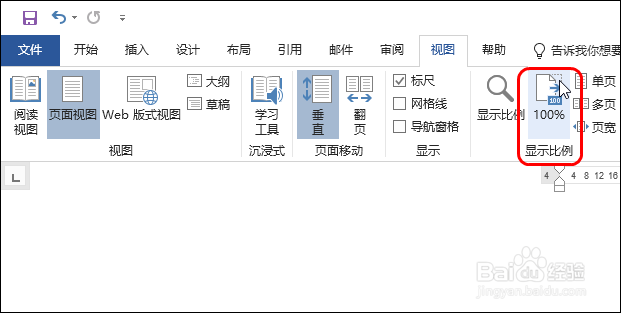
6、步骤六

      如果要快速返回100%,可直接在【视图】下单击【100%】,如下图所示。
Word2013/2016/2019更改文档显示比例/显示大小

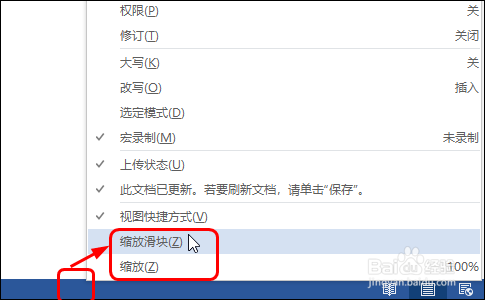
7、步骤七

       如果要隐藏右下角的比例和滑块,可在状态栏上右击,在列表中单击【缩放滑块】和【缩放】,如下图所示。
Word2013/2016/2019更改文档显示比例/显示大小

  • PPT 2013如何设置进入动画效果
  • 加黑怎么设置
  • word怎样增加空白页,怎样分页另起插入一页?
  • 教你在word里面插入分隔符
  • 如何用百度手机输入法搜索
  • 热门搜索
    新疆喀什怎么读 怎么设计logo 玉怎么看真假 电脑屏保密码怎么设置 脂肪怎么减 炉甘石治湿疹怎么样 仝怎么读音 wifi信号弱怎么办 后脑勺痛是怎么回事 颈椎不好怎么办