在word文档中如何在不同位置输入相同的内容

 时间:2024-10-18 08:09:32

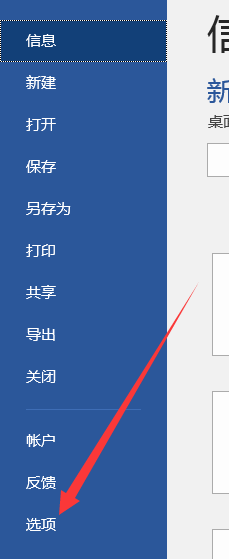
1、进入word文档之后,点击【文件】这一选项。

在word文档中如何在不同位置输入相同的内容

2、点击选项之后,会进入一个新的界面,然后在左边侧边对话框界面底部选择【选项】
在word文档中如何在不同位置输入相同的内容

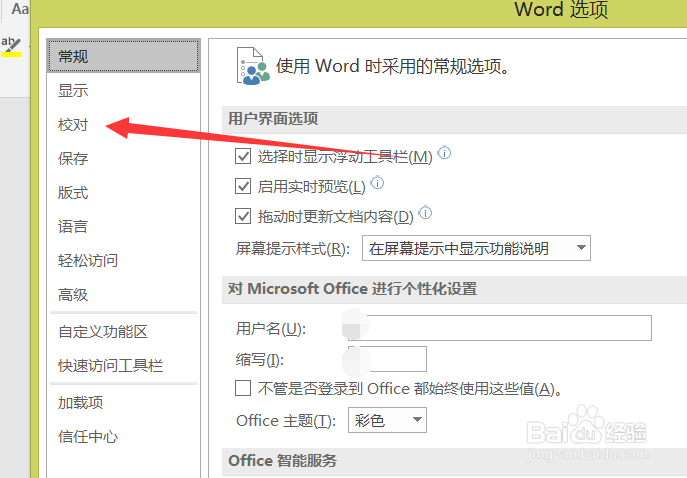
3、然后就会弹出一个新的对话框,在这个对话框界面点击一下【校对】

在word文档中如何在不同位置输入相同的内容

4、进入到叫选择界面后,我们点击红色箭头处的【自动更正选项】

在word文档中如何在不同位置输入相同的内容

5、然后在红色箭头处的位置输入快捷方式,和所代表的关键词就可以。

在word文档中如何在不同位置输入相同的内容

6、点击确定之后,我们在输入关键词的时候就可以直接输入刚才设置的快捷键即可。这样就不需要一次次的输入关键词了。

在word文档中如何在不同位置输入相同的内容

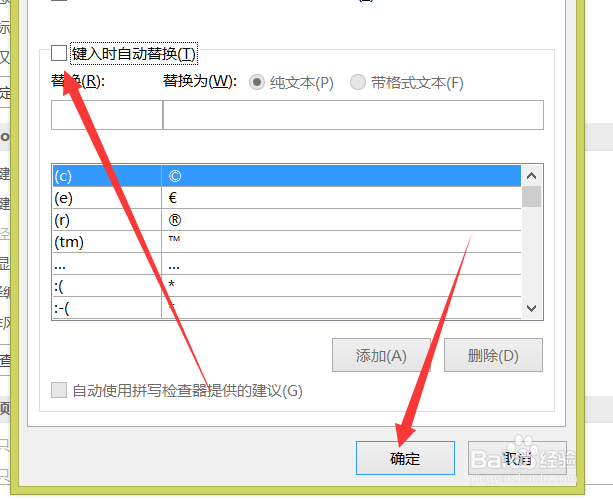
7、取消的话,还是按照上面的操作,进入到校对界面之后,关闭键入时自动替换就可以了。
在word文档中如何在不同位置输入相同的内容
  • 怎样使用Excel页面布局的对齐功能呢?
  • 如何删除word空白行?
  • word如何对比文档
  • word如何同时在多个工作表中输入相同的数据?
  • word替换通配符
  • 热门搜索
    免疫组化结果怎么看 小米手机怎么连接电脑 得了荨麻疹怎么办 透真护肤品怎么样 玉怎么分真假 胃病怎么养 辞职后社保怎么处理 面条怎么做好吃家常做法大全 蛋白质粉怎么吃 真丝怎么洗