1、打开WORD文档,将鼠标光标放在需要插入手写签名的地方。
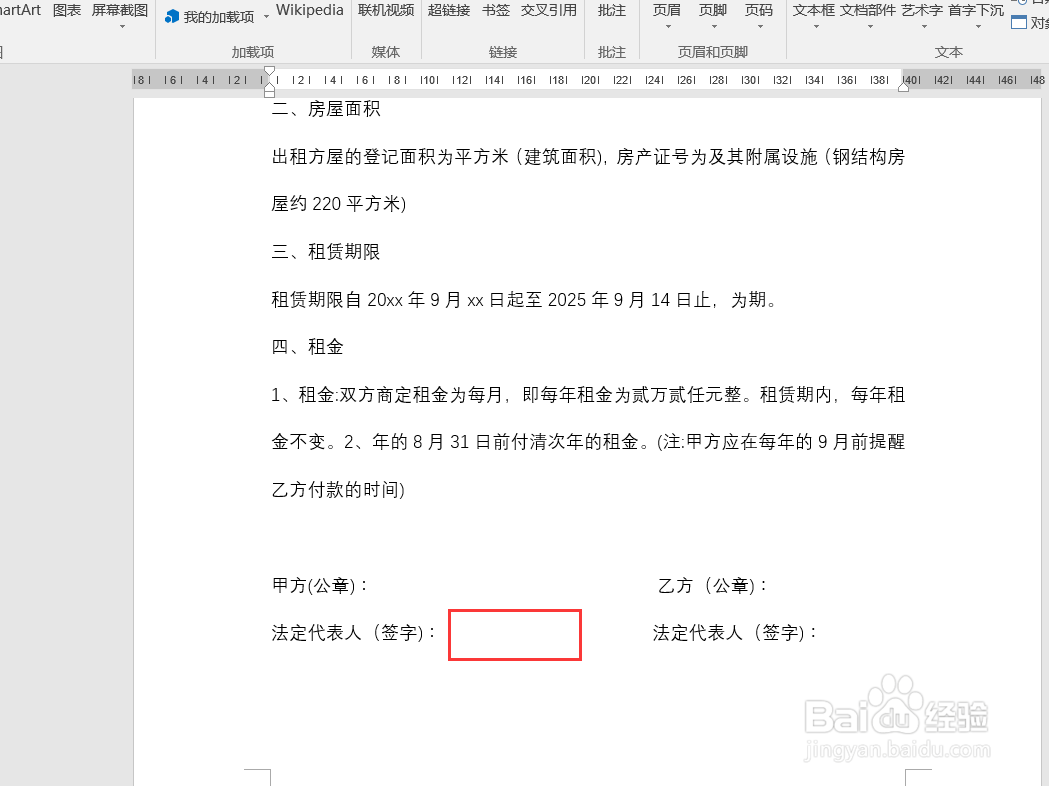
2、点击上方工具栏中的【插入-图片】,将手写签名图片插入文档中。


3、点击手写签名图片,选择工具栏上的【颜色-黑白色50%】。

4、点击【设置透明色】。

5、鼠标右键点击插入的手写签名图片,选择【文字环绕-衬于文字下方】。

6、调整图片大小和位置,即可完成在word文档中插入手写签名。

时间:2026-04-22 14:55:19
1、打开WORD文档,将鼠标光标放在需要插入手写签名的地方。
2、点击上方工具栏中的【插入-图片】,将手写签名图片插入文档中。
3、点击手写签名图片,选择工具栏上的【颜色-黑白色50%】。
4、点击【设置透明色】。
5、鼠标右键点击插入的手写签名图片,选择【文字环绕-衬于文字下方】。
6、调整图片大小和位置,即可完成在word文档中插入手写签名。
