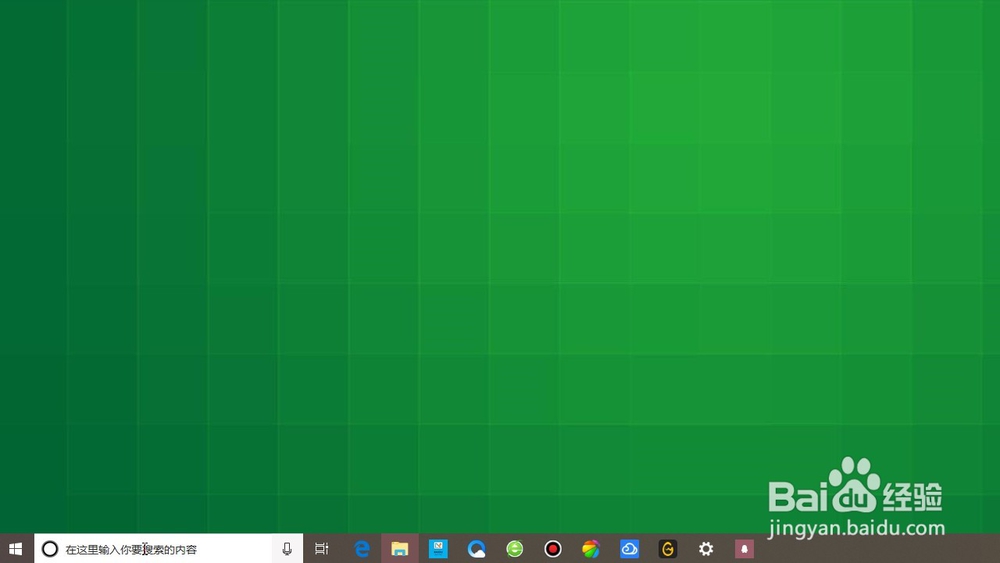
1、点击电脑桌面左下角的微软图标
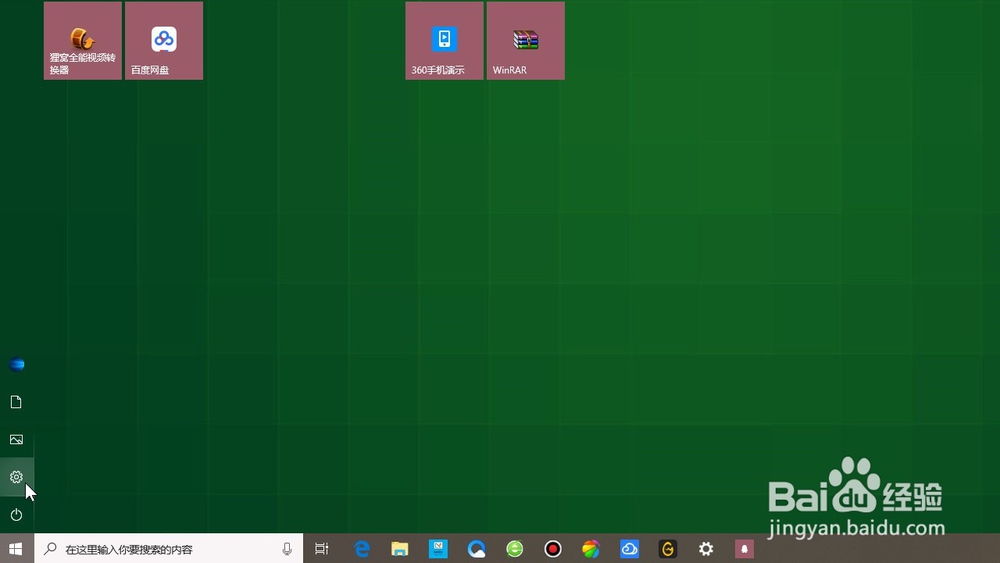
2、打开菜单之后,点击左侧列表的设置图标
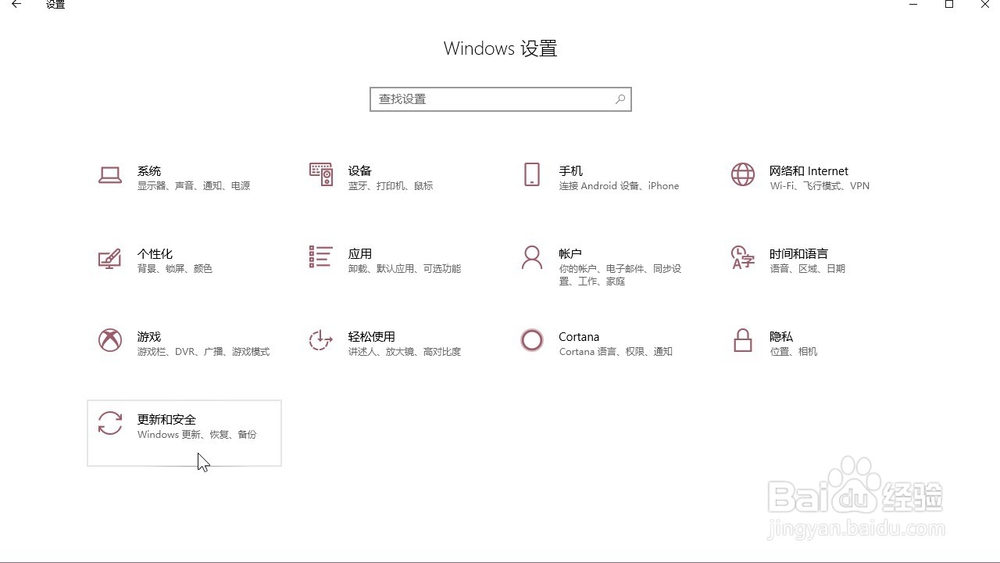
3、在系统设置页面,点击下方的更新和安全
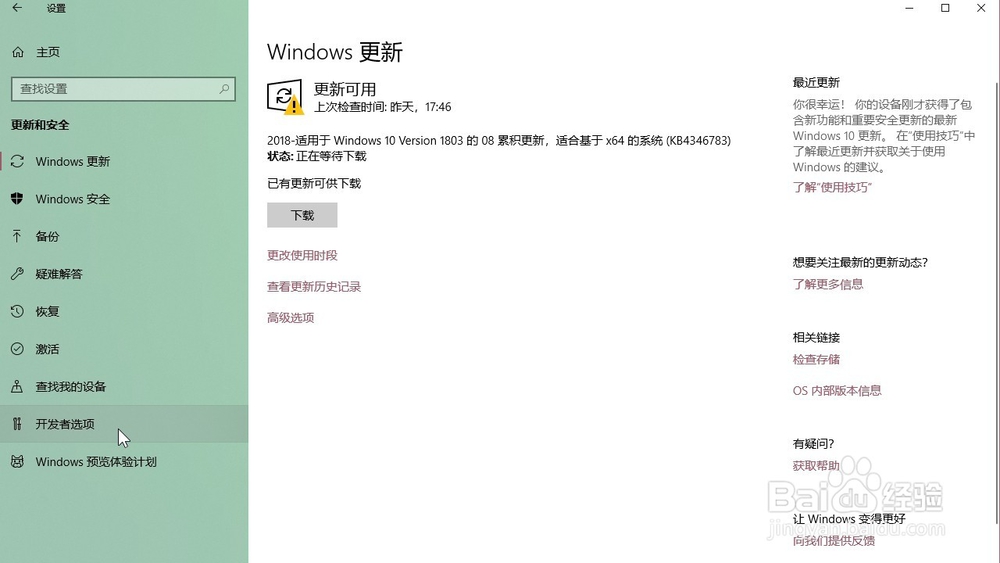
4、在页面左侧的列表中找到开发者选项,点击进入
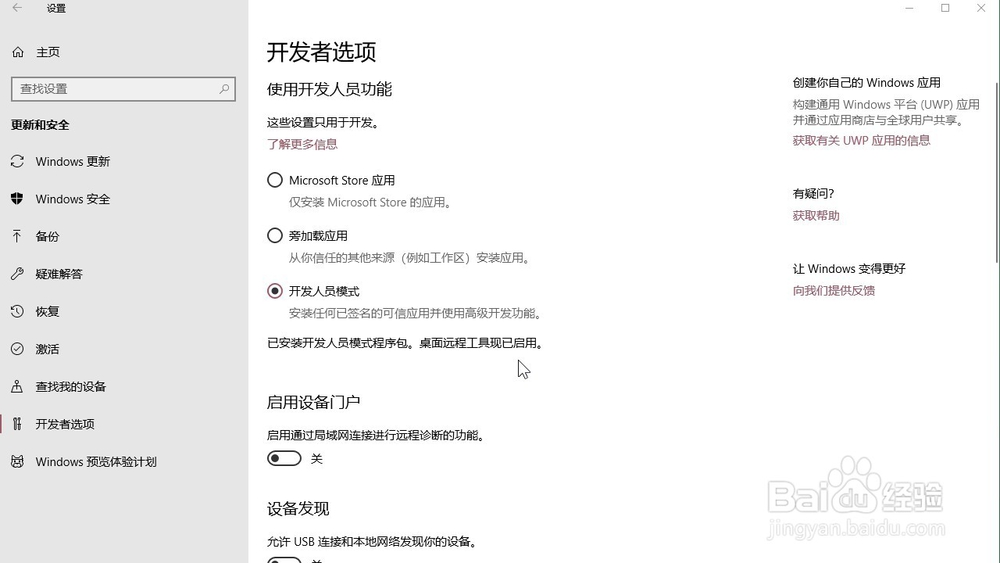
5、勾选页面上方的开发人员模式
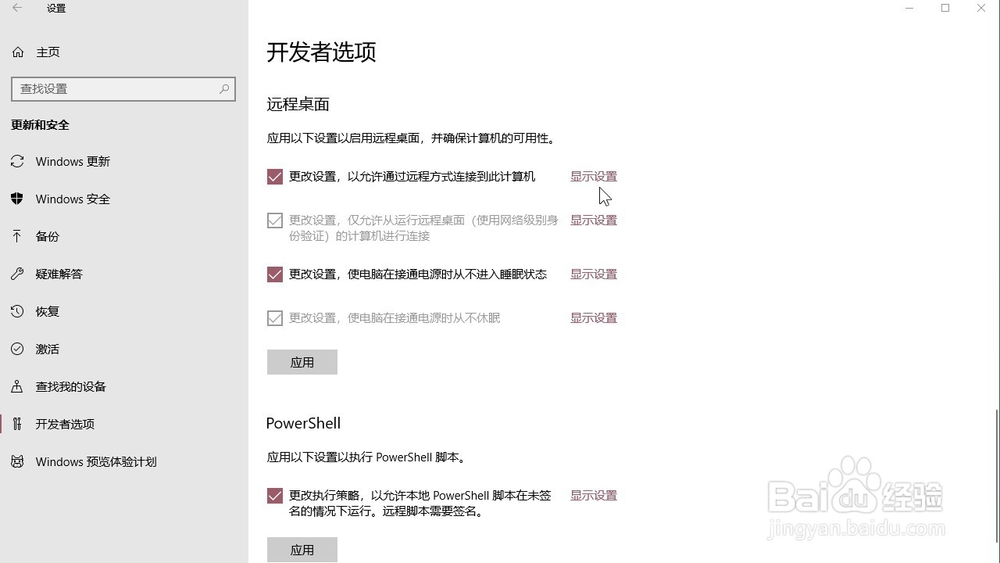
6、在页面中找到远程桌面,点击页面右侧的显示设置图标
7、点击页面右下角的配置图标

8、最后勾选页面上方的禁用系统保护
启用系统保护后,你可以通过及时将计算机还原到以前的某个状态点来撤消不需要的更改。
最后点击页面下方的确定即可

时间:2026-04-22 11:39:14
1、点击电脑桌面左下角的微软图标
2、打开菜单之后,点击左侧列表的设置图标
3、在系统设置页面,点击下方的更新和安全
4、在页面左侧的列表中找到开发者选项,点击进入
5、勾选页面上方的开发人员模式
6、在页面中找到远程桌面,点击页面右侧的显示设置图标
7、点击页面右下角的配置图标
8、最后勾选页面上方的禁用系统保护
启用系统保护后,你可以通过及时将计算机还原到以前的某个状态点来撤消不需要的更改。
最后点击页面下方的确定即可
