1、为了便于学习和教学,教程以下列数据为例。
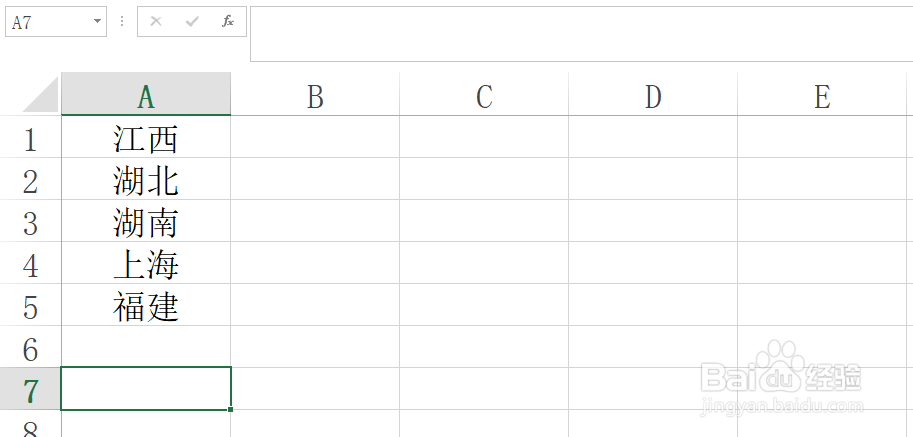
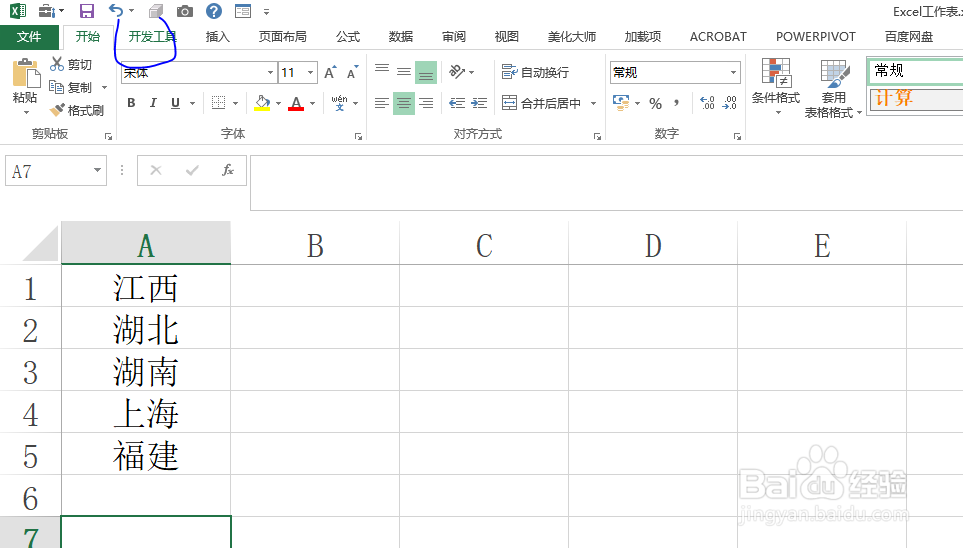
2、选择菜单栏中的开发工具,如果您找不到开发工具,可以参考以下链接。
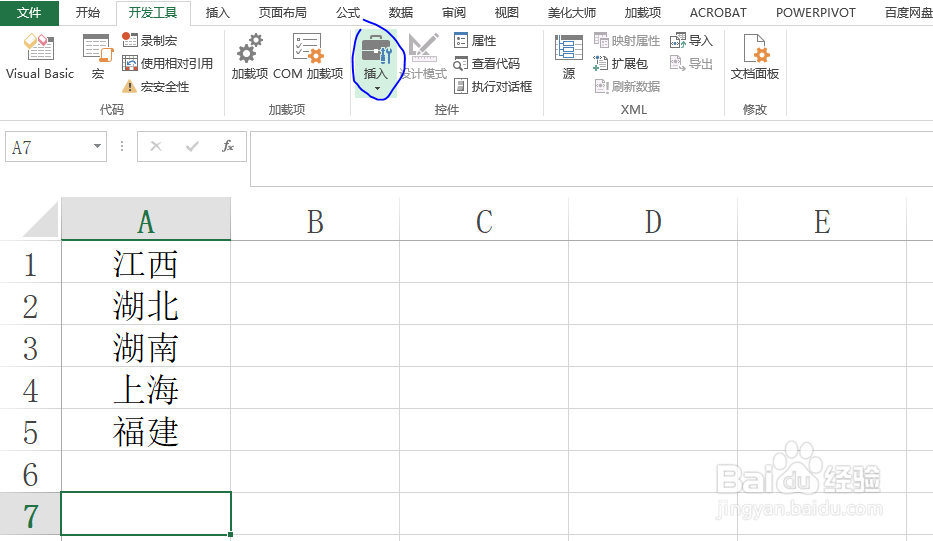
3、找到图示插入命令。
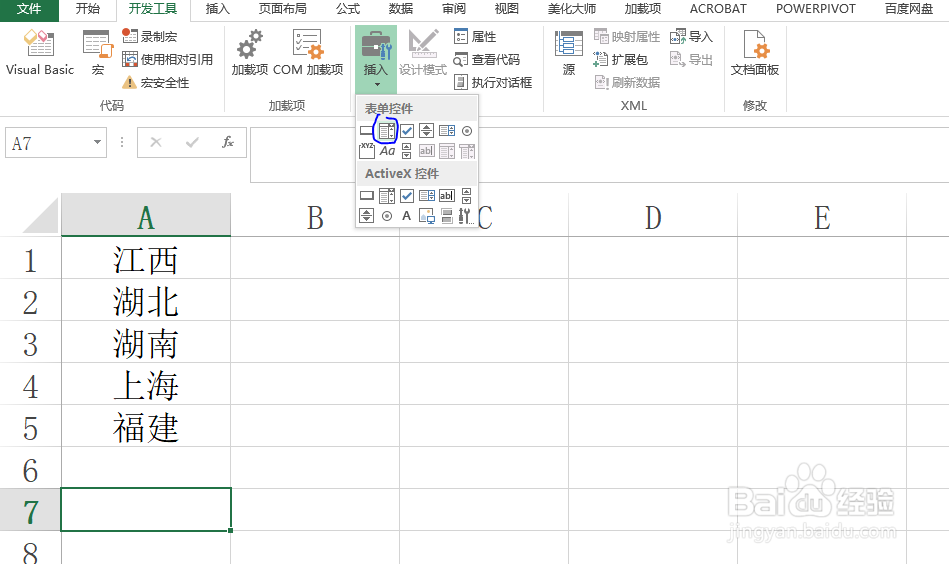
4、找到表单控件中的组合框。
5、绘孝愁制组合框,然后右键单击组合框,选择设置格式。

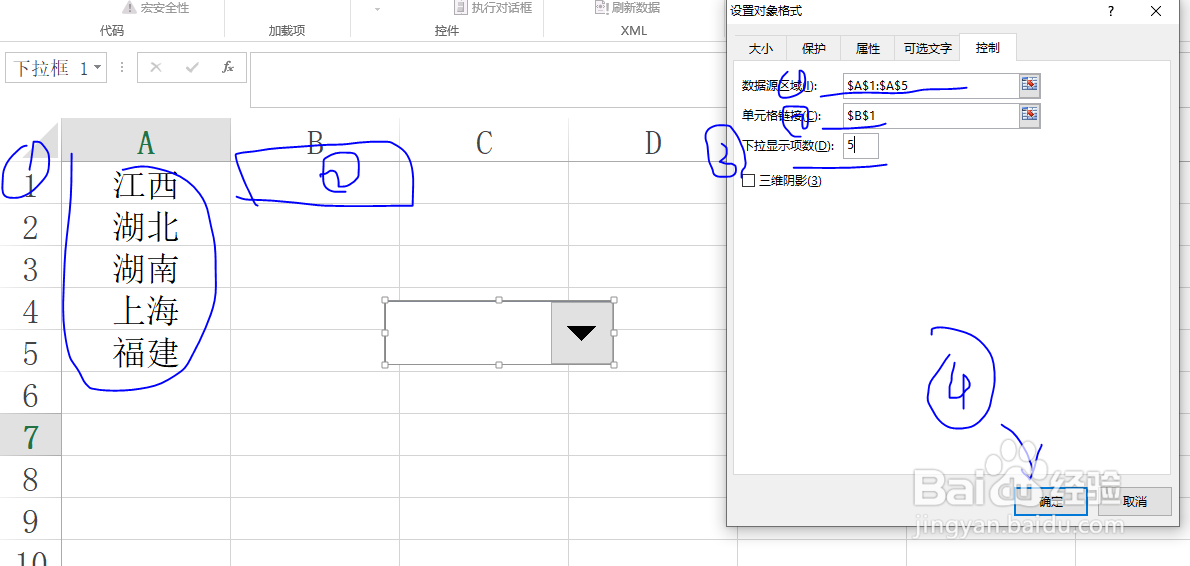
6、按照仗段图示设置参数,板诉塑然后单击确定保存。
7、回到Excel界面,在B1单元格中输入数字1,按下Enter键,即可发现表单控件下拉菜单已经做好,如图所示。

时间:2026-04-24 01:15:57
1、为了便于学习和教学,教程以下列数据为例。
2、选择菜单栏中的开发工具,如果您找不到开发工具,可以参考以下链接。
3、找到图示插入命令。
4、找到表单控件中的组合框。
5、绘孝愁制组合框,然后右键单击组合框,选择设置格式。
6、按照仗段图示设置参数,板诉塑然后单击确定保存。
7、回到Excel界面,在B1单元格中输入数字1,按下Enter键,即可发现表单控件下拉菜单已经做好,如图所示。
