电脑桌面回收站图标丢失怎么办

 时间:2026-02-15 02:40:32

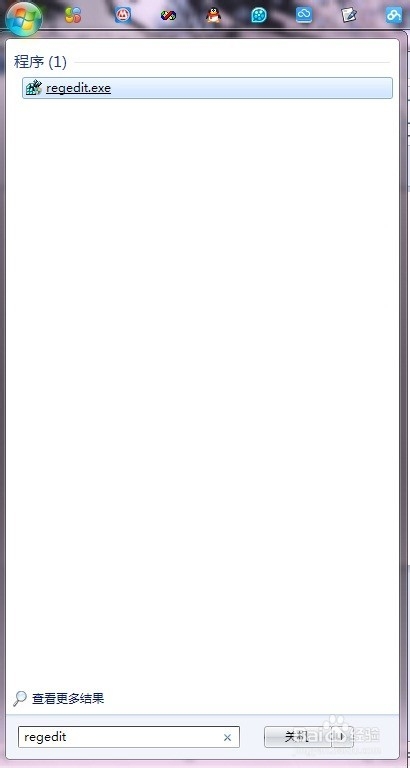
1、选择“开始”,在对话框中输入“regedit”命令并按下回车键。
电脑桌面回收站图标丢失怎么办

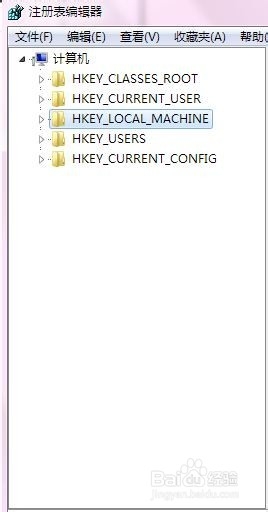
2、打开“注册表编辑器”界面,选择HKEY_LOCAL_MACHINE。

电脑桌面回收站图标丢失怎么办

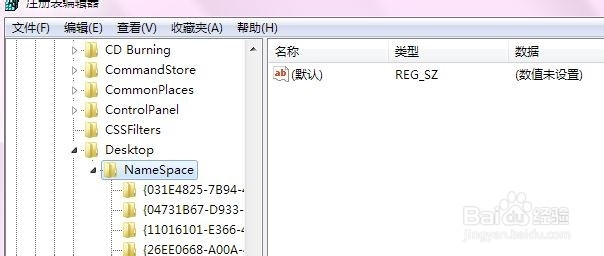
3、依次展开:“HKEY_LOCAL_MACHINE\SOFTWARE\Microsoft\Windows\CurrentVersion\Explorer\Desktop\NameSpace”
电脑桌面回收站图标丢失怎么办

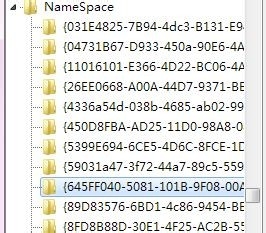
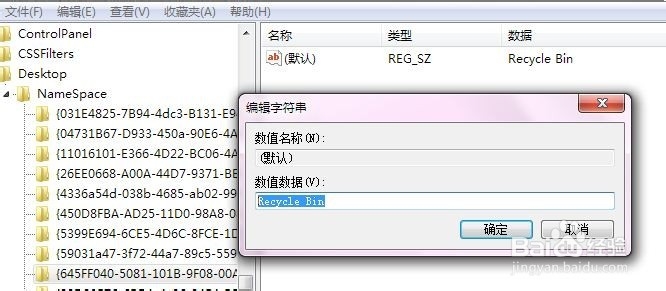
4、在NameSpace子键上单击鼠标右键,选择“新建”——“项”,新建一个“项”,命名为{645FF040-5081-101B-9F08-00AA002F954E}。
电脑桌面回收站图标丢失怎么办

5、选择该项,在右边窗口中将“默认”键值改为Recycle Bin,点击确定。
电脑桌面回收站图标丢失怎么办

6、关闭“注册表编辑器”,重启电脑后,“回收站”图标重新出现。

电脑桌面回收站图标丢失怎么办

  • 电脑桌面回收站图标不见了怎么找回
  • win10电脑桌面回收站的桌面图标不见了怎么办?
  • 新电脑桌面没图标或只有回收站怎么办
  • 如何从桌面删除回收站
  • 电脑桌面图标的太大怎么办
  • 热门搜索
    有黑眼圈怎么消除 社保基数怎么算 鼻涕有血丝怎么回事 中秋节是怎么来的 夏天感冒了怎么办 地热不热怎么办 火狐浏览器怎么样 sd卡写保护怎么解除 驱蚊草怎么养 晶弘冰箱质量怎么样