pr怎样制作电影黑色字幕遮罩?

 时间:2026-02-12 11:38:32

1、在项目面板右下角点击新建项

pr怎样制作电影黑色字幕遮罩?

2、选择颜色遮罩

pr怎样制作电影黑色字幕遮罩?

3、设置遮罩的参数,一般保持默认即可,点击确定

pr怎样制作电影黑色字幕遮罩?

4、遮罩颜色一般选择黑色,点击确定

pr怎样制作电影黑色字幕遮罩?

5、设置遮罩名称,确定

pr怎样制作电影黑色字幕遮罩?

6、将刚创建的字幕遮罩拖入到时间轴顶层轨道位置

pr怎样制作电影黑色字幕遮罩?

7、点击切换到效果

pr怎样制作电影黑色字幕遮罩?

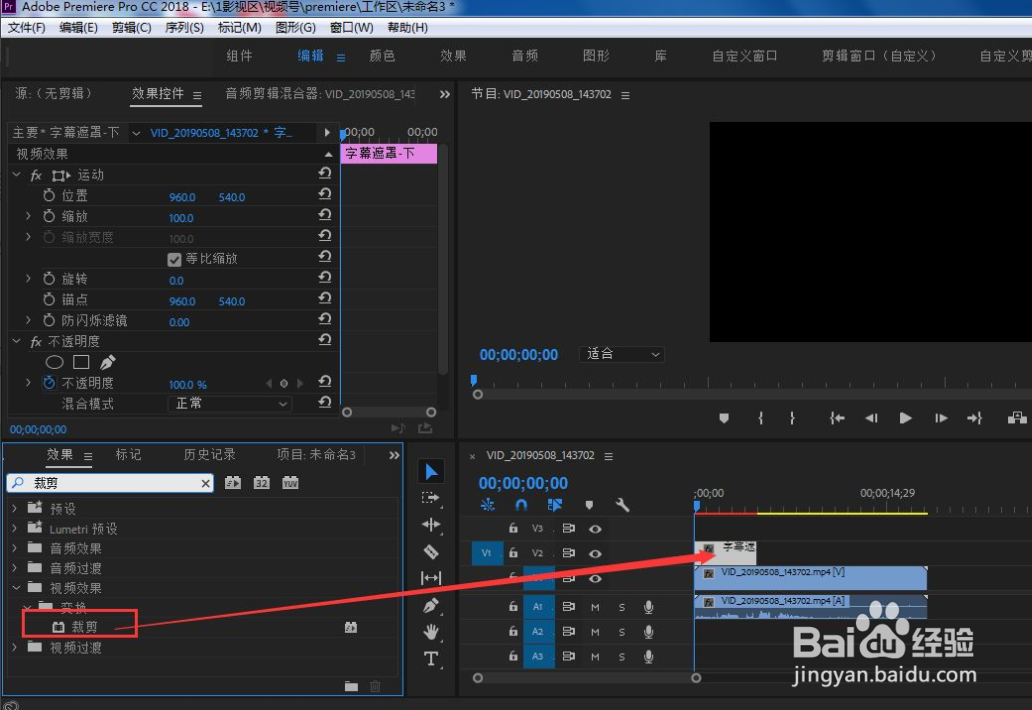
8、搜索裁剪,按住裁剪拖入到字幕遮罩图层中

pr怎样制作电影黑色字幕遮罩?

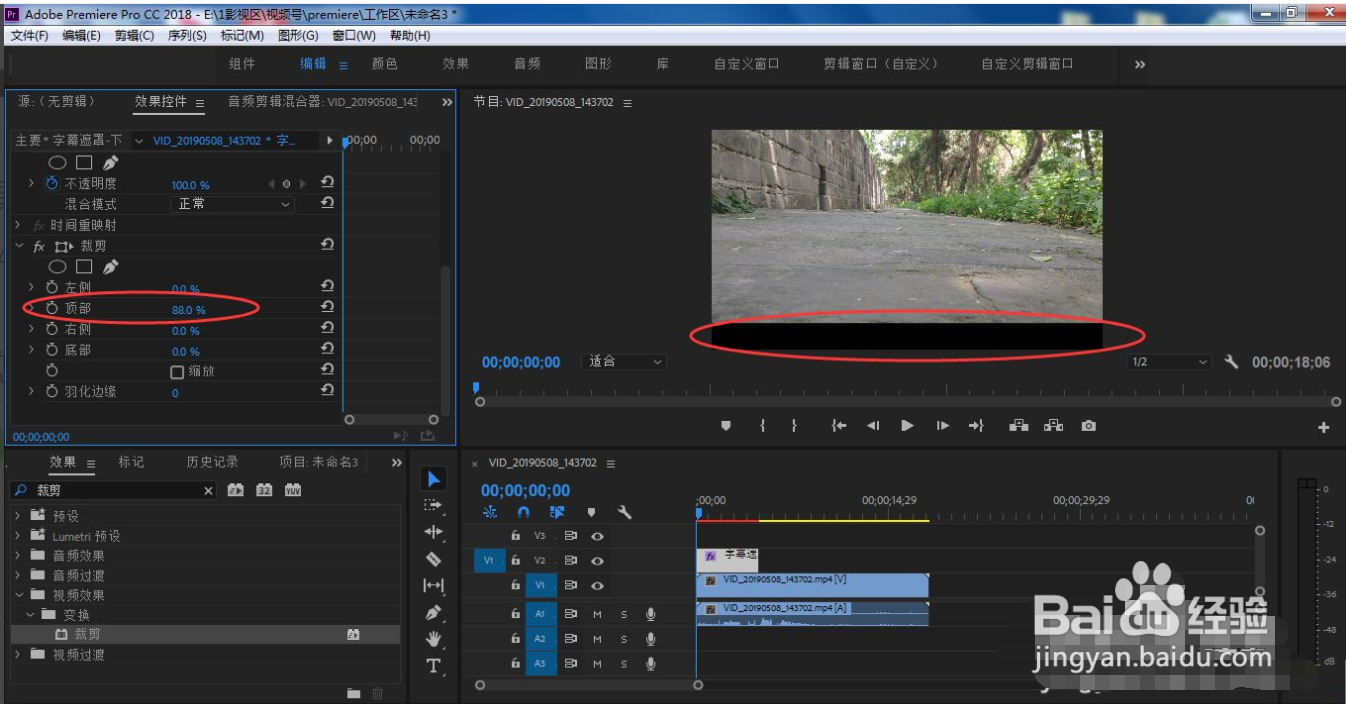
9、在效果控件面板中,将裁剪顶部参数设置为88%,这样,我们就做好了视频画面底部的字幕遮罩
pr怎样制作电影黑色字幕遮罩?

10、按住Alt键,鼠标左键按住字幕遮罩往上拖动,复制一层

pr怎样制作电影黑色字幕遮罩?

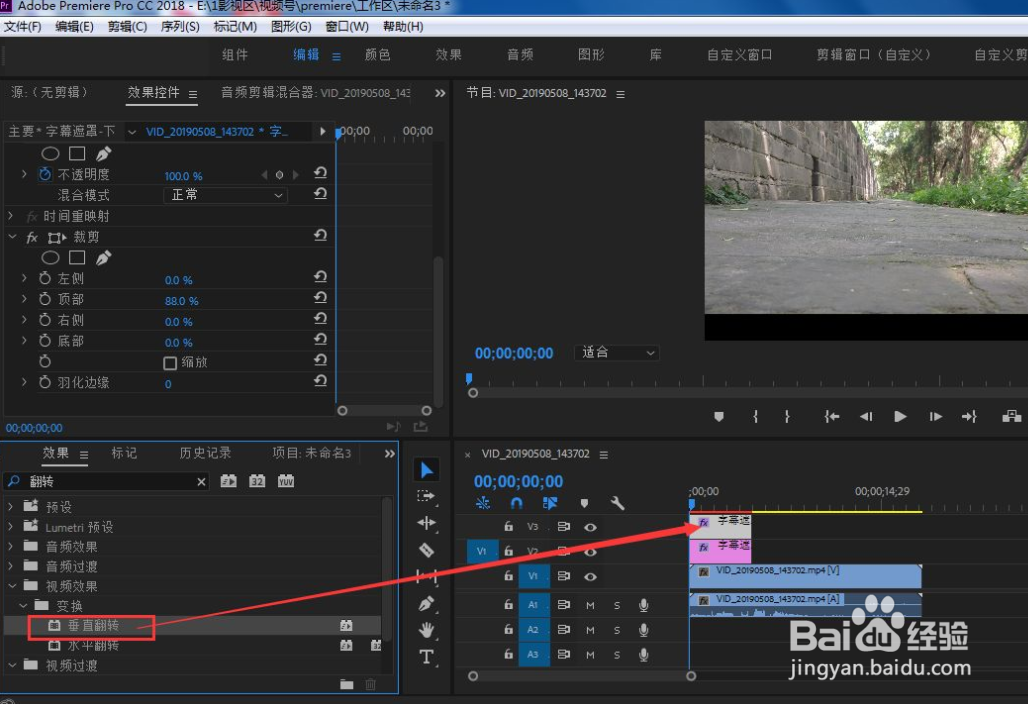
11、效果中搜索翻转,按住垂直翻转拖入到刚复制出来的字幕遮罩图层中

pr怎样制作电影黑色字幕遮罩?

12、这样,我们就做好了视频画面的字幕遮罩效果

pr怎样制作电影黑色字幕遮罩?

  • pr抠图怎么抠
  • pr删除黑色背景流程
  • premiere如何降噪
  • pr序列如何进行嵌套
  • PR如何添加纯色背景?
  • 热门搜索
    classic是什么意思 什么是iso9001认证 惊世骇俗的意思 dnf什么角色好玩 上海最近有什么活动 ridiculous是什么意思 给老师的祝福语简短10 五金交电包括什么 什么是软件外包 树先生讲的什么意思