1、首先打开电脑,找到Excel软件,打开Excel表格 , 如图

2、对表格进行所需编辑 ,单元格内如何自动缩小字体呢 如图

3、用鼠标选中C2单元格 如图
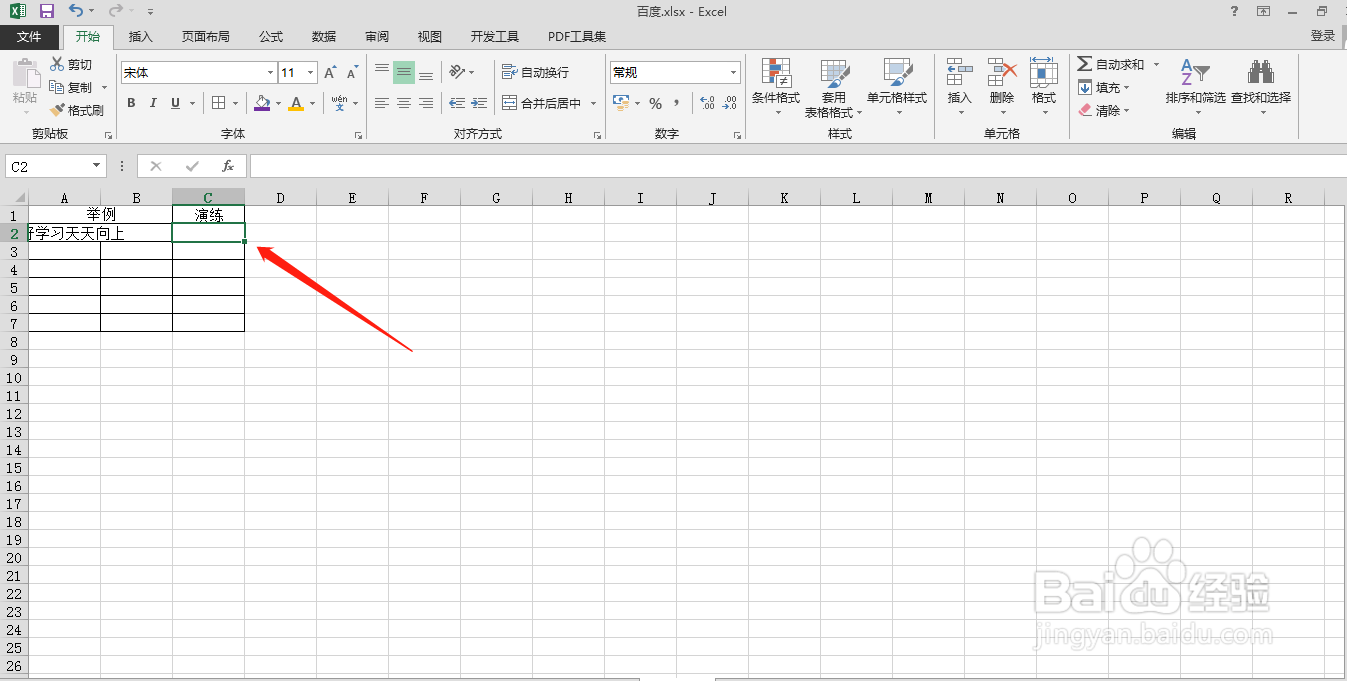
4、Ctrl+1打开设置单元格格式,点击对齐,勾选缩小字体填充,最后点击确定 如图

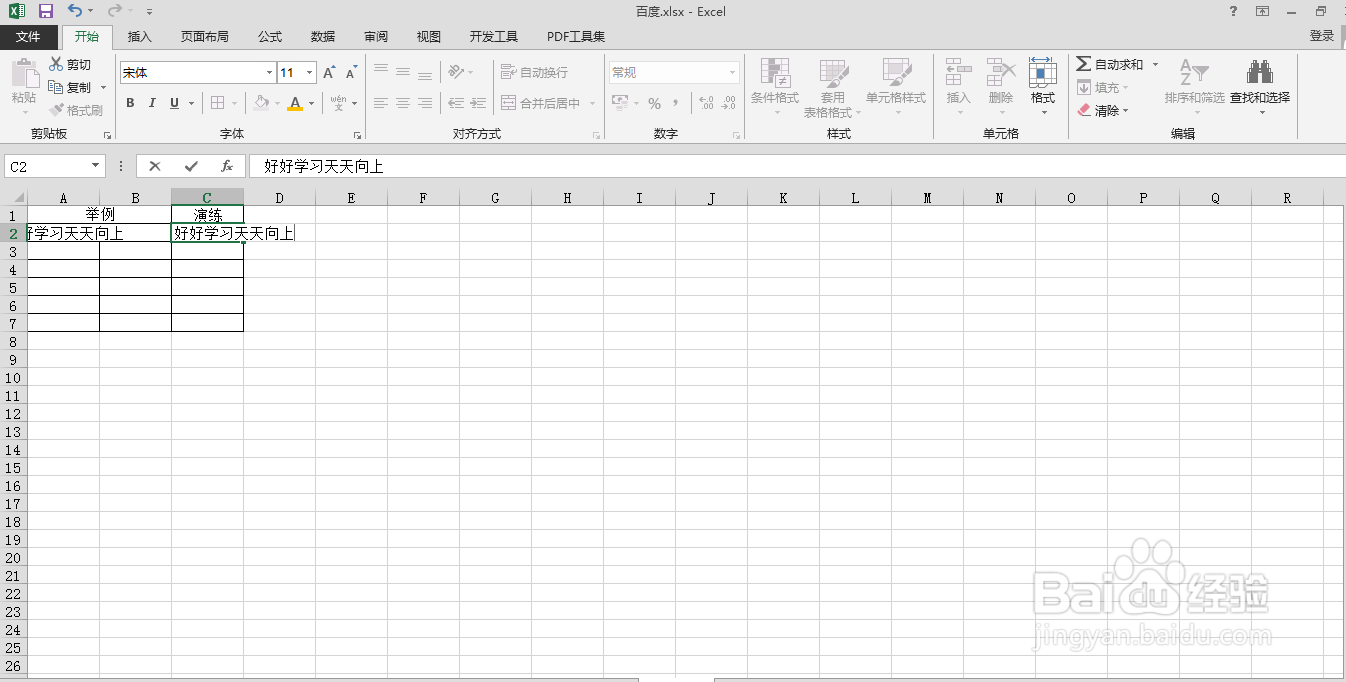
5、然后在C2单元格中输入:好好学习天天向上,然后按回车键,如图
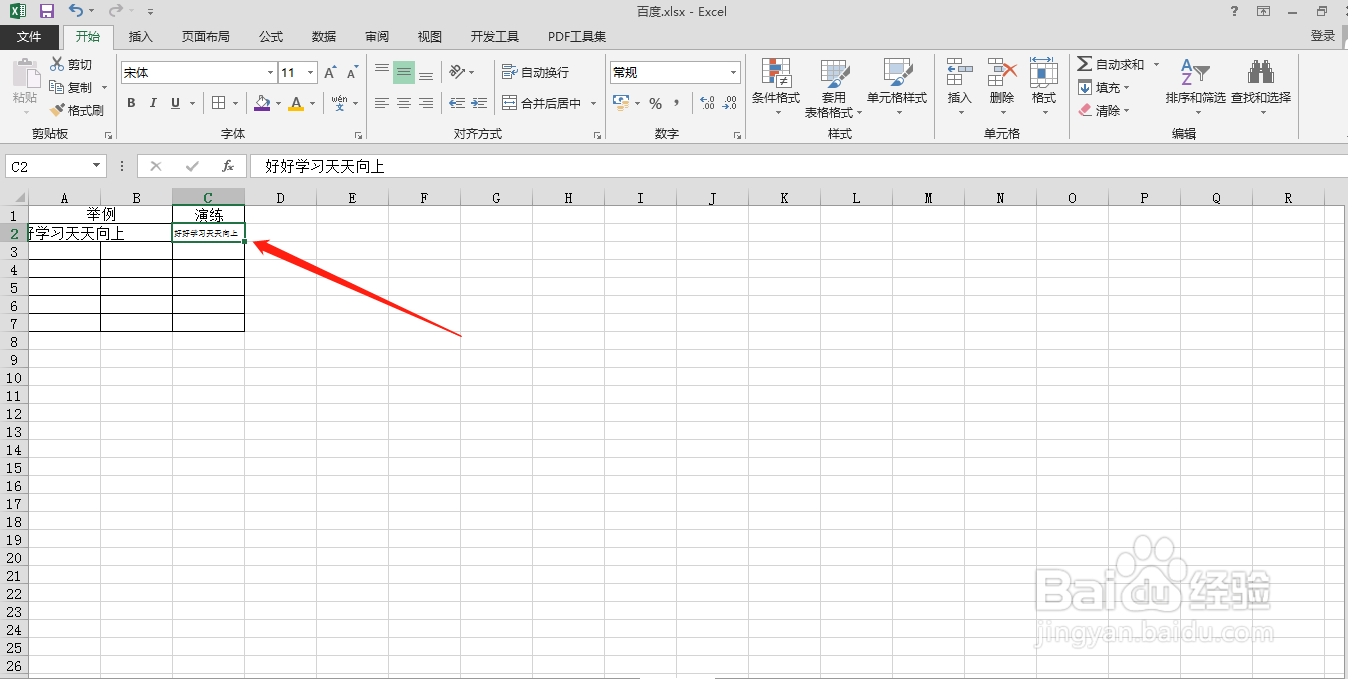
6、Excel表格中单元格内自动缩小字体完成 如图
时间:2026-04-22 14:20:14
1、首先打开电脑,找到Excel软件,打开Excel表格 , 如图
2、对表格进行所需编辑 ,单元格内如何自动缩小字体呢 如图
3、用鼠标选中C2单元格 如图
4、Ctrl+1打开设置单元格格式,点击对齐,勾选缩小字体填充,最后点击确定 如图
5、然后在C2单元格中输入:好好学习天天向上,然后按回车键,如图
6、Excel表格中单元格内自动缩小字体完成 如图
