1、我们在premiere节目面板右下角点击箭头所指的加号。

2、鼠标左键按住fx拖动到箭头所指的位置。
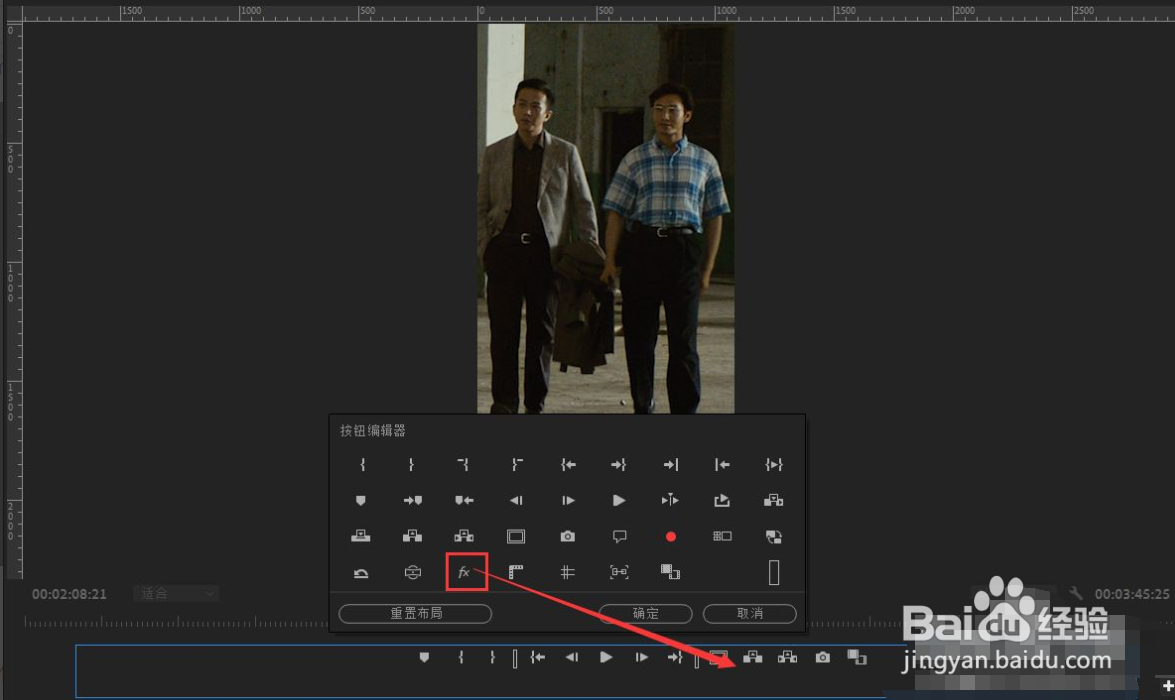
3、设置完成之后点击确定。

4、这时候我们可以看到,当前的视频画面采用了高斯模糊效果,而且每个视频素材之间都添加了相映的转场效果,我们点击箭头所指的fx。

5、可以看到,所添加的模糊效果已经被隐藏,同时每个视频素材之间的转场效果也同样被隐藏了,这样我们在播放预览的时候就可以比较流畅、不卡顿。

时间:2026-04-23 12:15:27
1、我们在premiere节目面板右下角点击箭头所指的加号。
2、鼠标左键按住fx拖动到箭头所指的位置。
3、设置完成之后点击确定。
4、这时候我们可以看到,当前的视频画面采用了高斯模糊效果,而且每个视频素材之间都添加了相映的转场效果,我们点击箭头所指的fx。
5、可以看到,所添加的模糊效果已经被隐藏,同时每个视频素材之间的转场效果也同样被隐藏了,这样我们在播放预览的时候就可以比较流畅、不卡顿。
