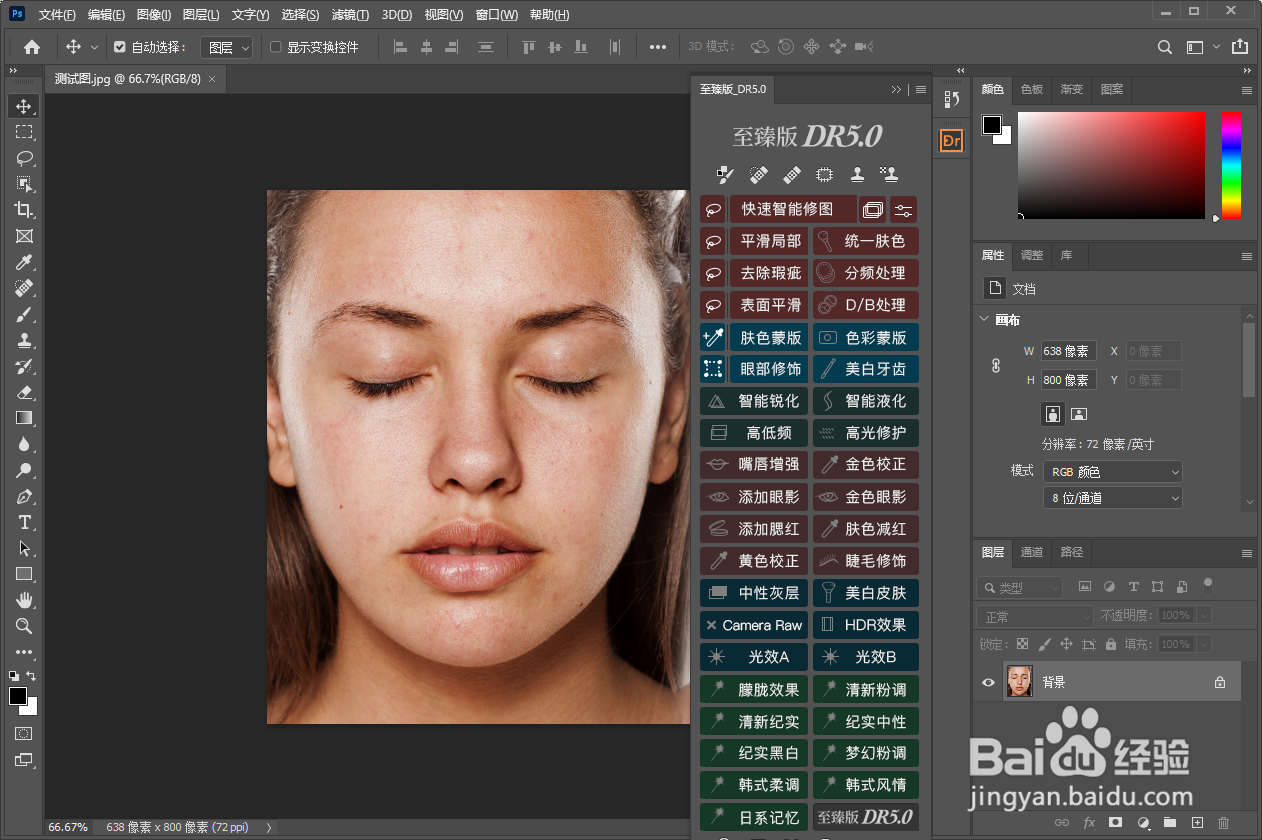
1、步骤一:打开软件,找打素材图片,调出插件,如下图所示。
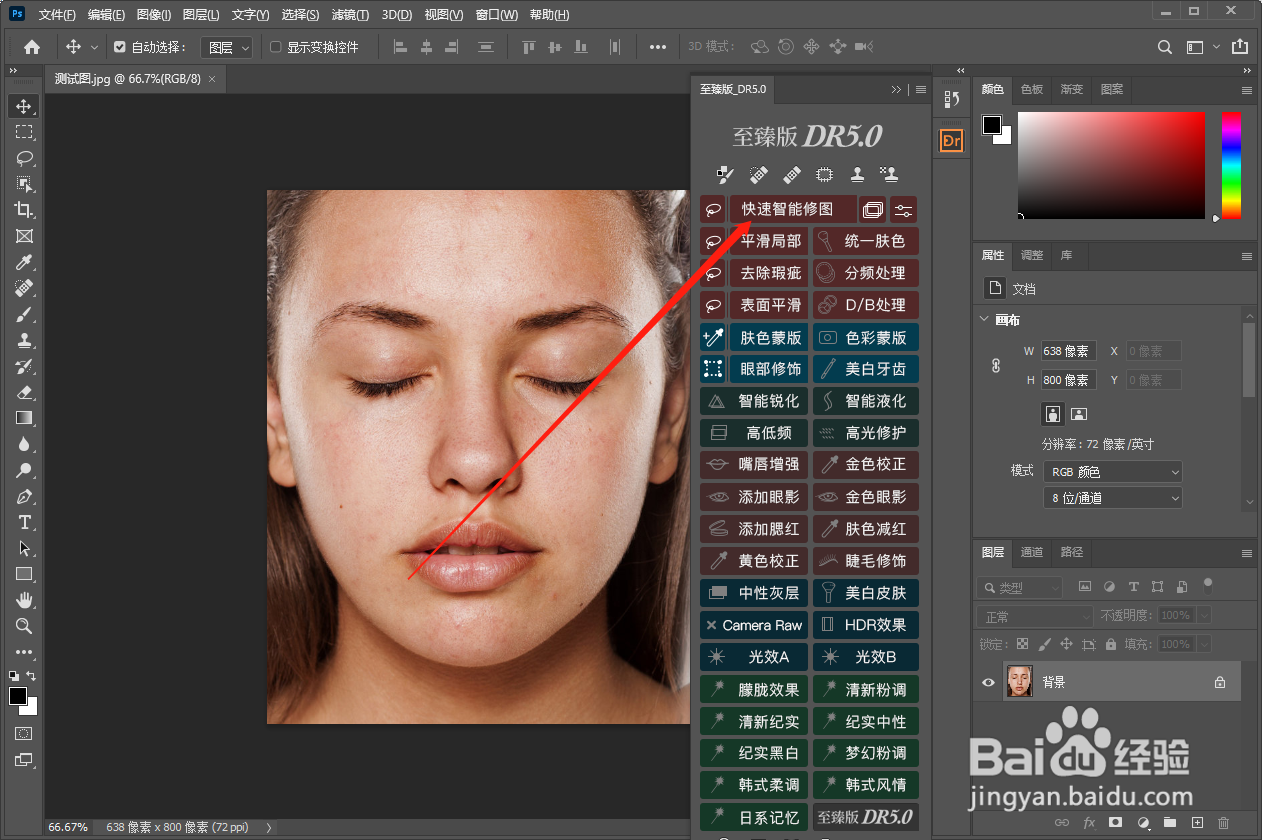
2、步骤二:在DR5插件里面找到需要的命令,如下图所示。
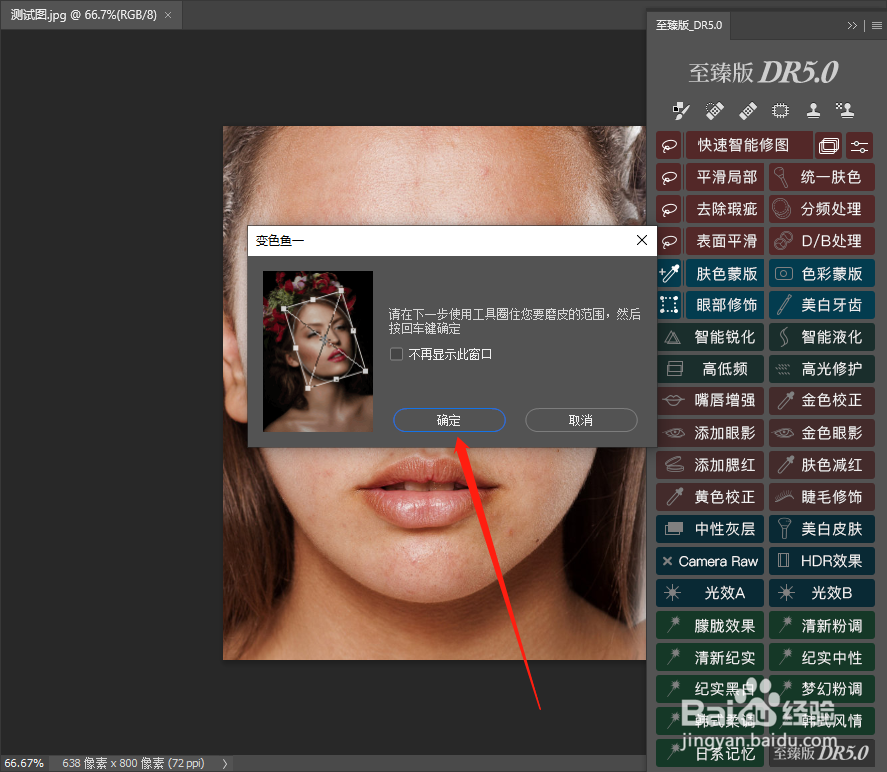
3、步骤三:选择步骤二的工具,弹出如下图所示的对话框,选择确定,如下图所示。
4、步骤四:点击步骤三的确认后,弹出如下图所示的界面。
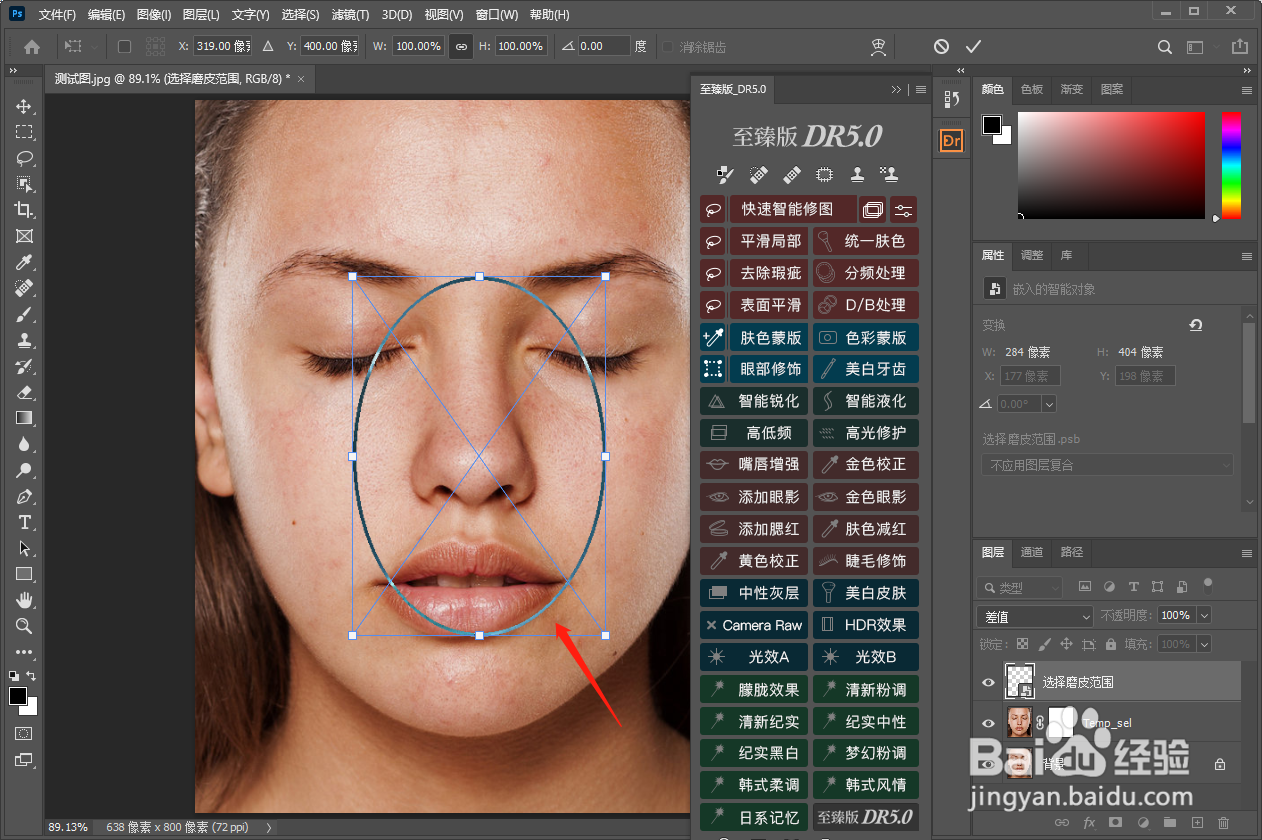
5、步骤五:修改好需要修饰的界面,如下图所示。
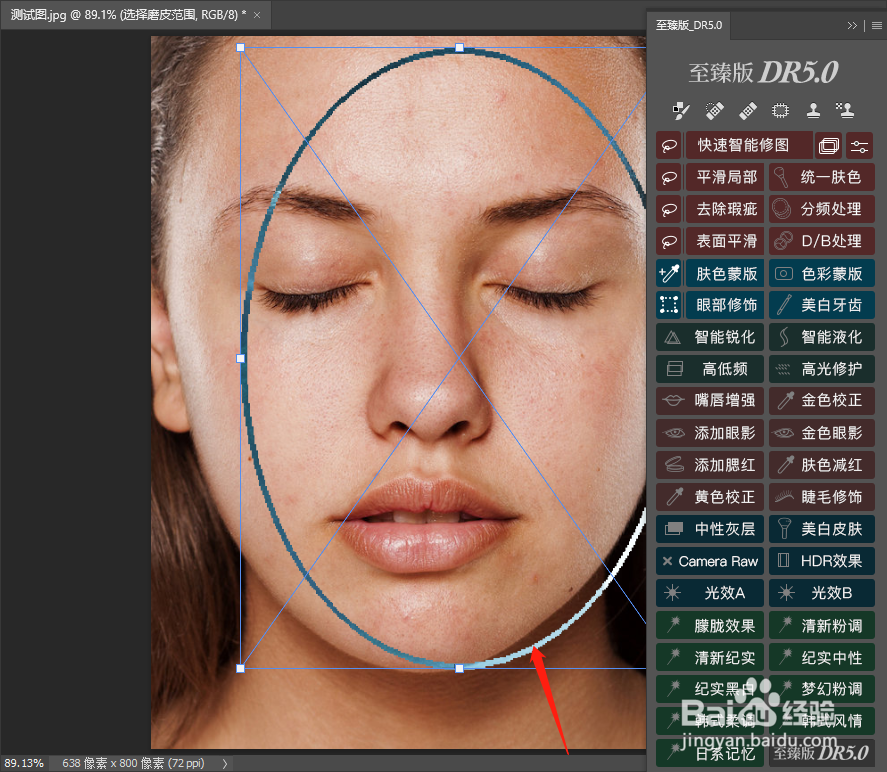
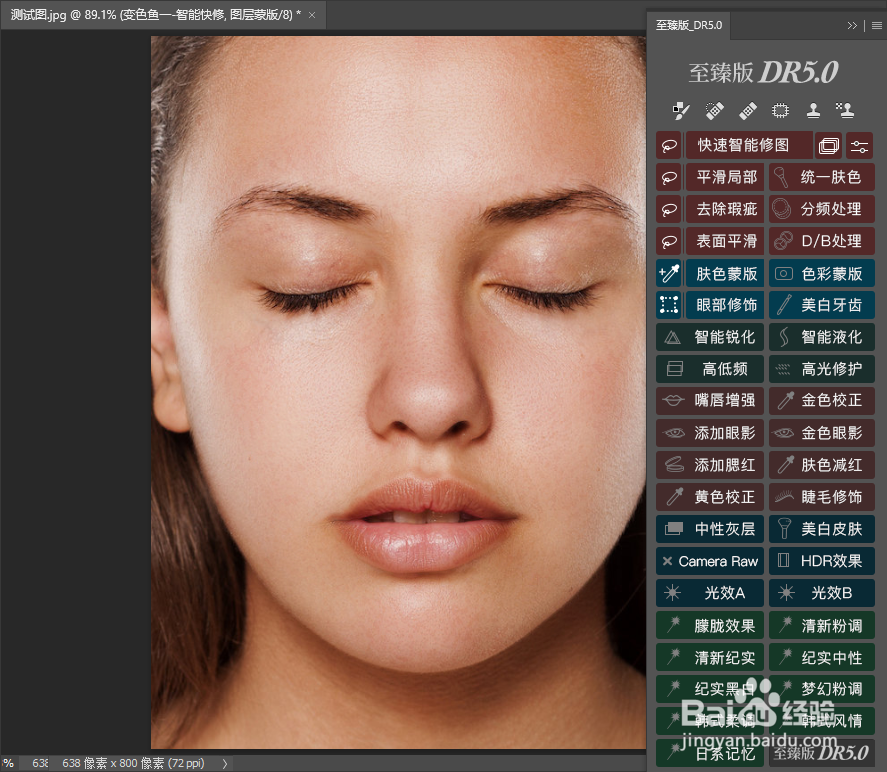
6、步骤六:等待一会儿,等软件处理完毕,最后效果图如下图所示。
时间:2026-04-30 01:08:20
1、步骤一:打开软件,找打素材图片,调出插件,如下图所示。
2、步骤二:在DR5插件里面找到需要的命令,如下图所示。
3、步骤三:选择步骤二的工具,弹出如下图所示的对话框,选择确定,如下图所示。
4、步骤四:点击步骤三的确认后,弹出如下图所示的界面。
5、步骤五:修改好需要修饰的界面,如下图所示。
6、步骤六:等待一会儿,等软件处理完毕,最后效果图如下图所示。
